Resumen de FAQ

Avisos

Go to category

Versión 1.0

Las carácteristicas generales del sistema y lo que usted puede realizar son las siguientes:

  1. ERP para ecommerce que le permite lo siguiente:
    1. Gestión de COMPRAS con los siguientes movimientos.
      1. Orden de compra
      2. Recepción de Mercancía.
      3. Compra.
    2. Gestión de VENTAS con los siguientes movimientos.
      1. Cotizaciónes.
      2. Pedidos.
      3. Remisiones.
      4. Facturas.
    3. Gestión de INVENTARIOS con los siguientes movimientos.
      1. Entradas con diferentes conceptos.
      2. Salidas con diferentes conceptos.
      3. Traspasos entre almacenes.
    4. Gestión de Cuentas por Cobrar con los siguientes movimientos.
      1. Control de cargos de clientes. Registro y seguimiento de deudas de cliente a crédito.
      2. Control de créditos de clientes. Registro de pagos de clientes o saldos a favor de crédito.
      3. Listado de Clientes a Crédito con su historial y deuda.
    5. Gestión de Cuentas por Pagar con los siguientes movimientos.
      1. Control de cargos a proveedores. Registro y seguimiento de deudas que se tienen con proveedores.
      2. Control de créditos a proveedores. Registro de pagos o saldos a favor realizados a proveedores.
      3. Devoluciones a proveedores. Gestión y seguimiento de devoluciones a proveedores.
    6. Venta en Ruta y control de entregas.
      1. Permite generar grupos de rutas y rutas para tus agentes de venta(preventa).
      2. Permite generar planes de visita para el control de tus agentes.
      3. Permite visualizar la ubicación de tus clientes.
      4. Permite monitorear la ubicación y recorrido de tus agentes.
      5. Permite visualizar las el detalle de las entregas de los pedidos.
    7. Maxventas-pedidos hechos por el propio cliente.
      1. Permite mediante una app de android para tu cliente que ellos mismos hagan sus pedidos.
      2. Le muestra a tus clientes el catálogo de tus productos.
      3. Permite asignar precios a cada cliente en base a su ROL, por ejemplo algunos les puedes mostrar precios distribuidor, precios de mayoreo, precios publico, etc.
      4. Le muestra a tus clientes el detalle e historial de sus pagos realizados.
      5. Le muestra a tus clientes el detalle e historial de sus pedidos realizados.
      6. Le muestra a tus clientes el detalle de su saldo pendiente de pago.
      7. Le muestra a tus clientes el detalle de sus facturas CFDI para su descarga.
    8. Canales de venta Ecommerce y Marketplace.
      1. Conexión a MercadoLibre con multiples cuentas.
      2. Conexión a Shopify con multiples tiendas y almacenes.
      3. Conexión a Woocommerce con multiples tiendas, precios de mayoreo y tablas de precios.
      4. Conexión a TiendaNube con multiples tiendas.
      5. Conexión a Amazon.
      6. Permite conexión directa de su Marketplace a su ecommerce o entre cualquier canal.
    9. Gestión de mensajes y preguntas.
      1. Gestión de preguntas de MercadoLibre.
      2. Permite responder preguntas de MercadoLibre.
      3. Muestra listado de mensajes del sistema.
      4. Gestión de preguntas con AI.
    10. Conexión con PUNTOS de VENTA o ERP'S.
      1. Conexión y sincronización con SicarX.
      2. Conexión con Sicar PV 4.0 
      3. Conexión con Contpaqi Comercial START PRO Y PREMIUM.
      4. Conexión con Microsip.
      5. Conexión con OkCar ERP.

El sistema ERP para ecommerce y marketplace más completo del Mercado.

2025-07-09 17:41
soporte
Primeros pasos

Go to category

¿Como me conecto a TiendaNube?

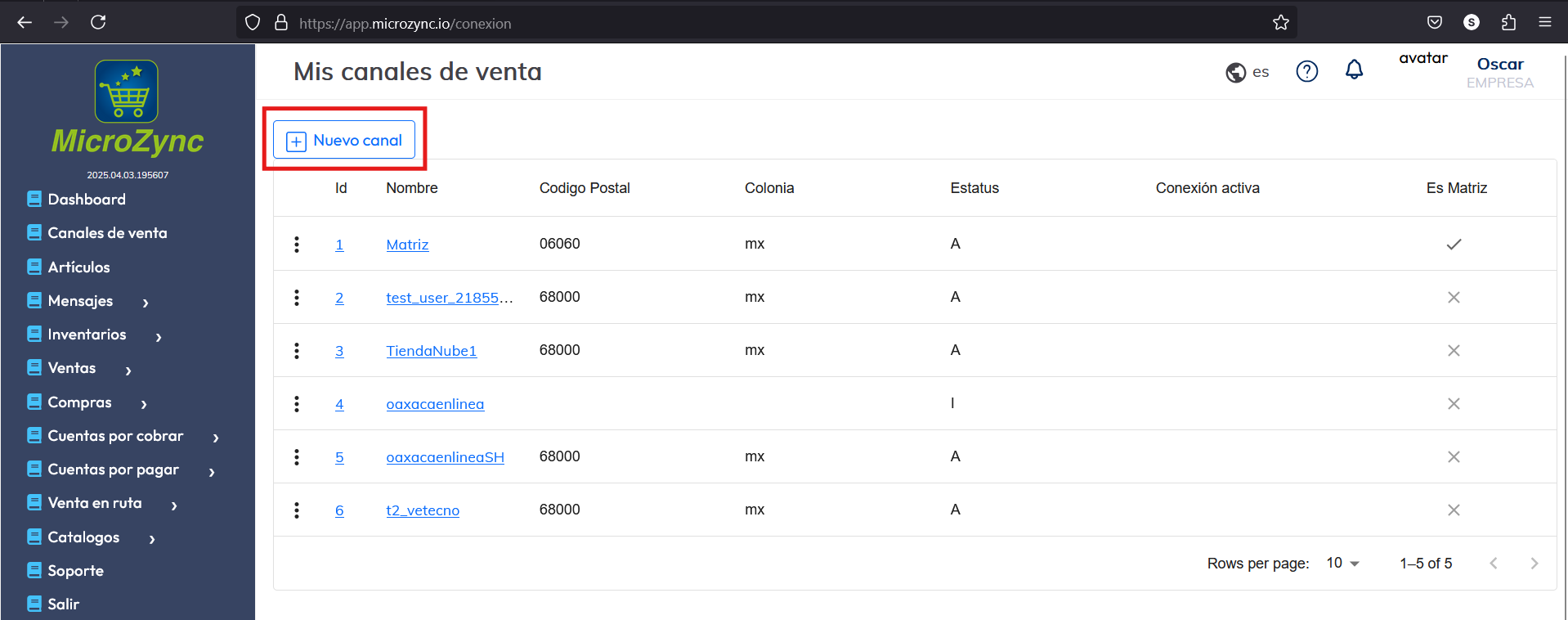
Para realizar la conexión con su tienda en línea, primero debe dirigirse a la sección de Canales de venta y presionar el botón Nuevo Canal.

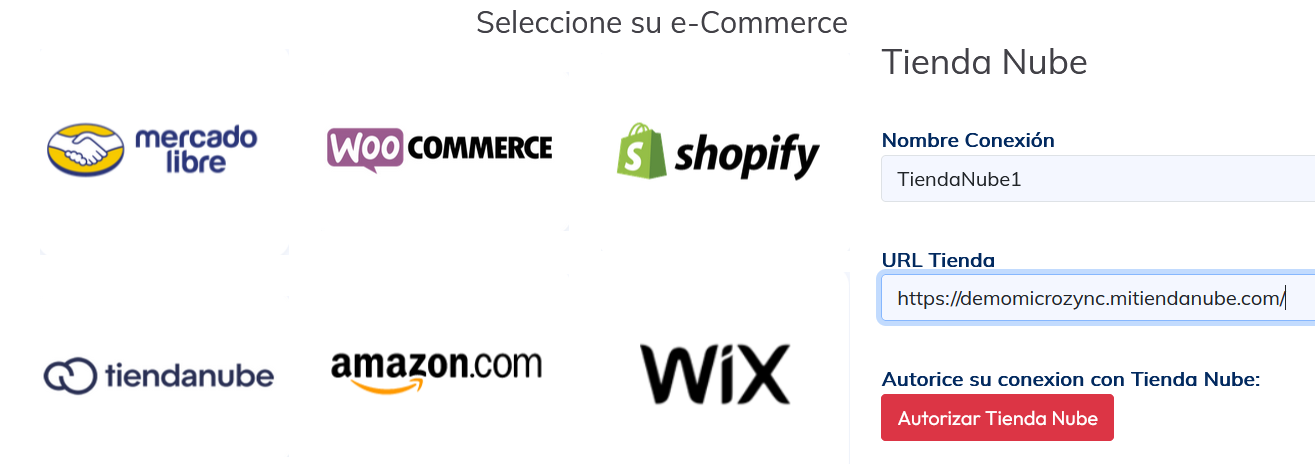
Le mostrará la pantalla siguiente, capture el nombre de la conexión, la url de su tienda, y presione el botón Autorizar:

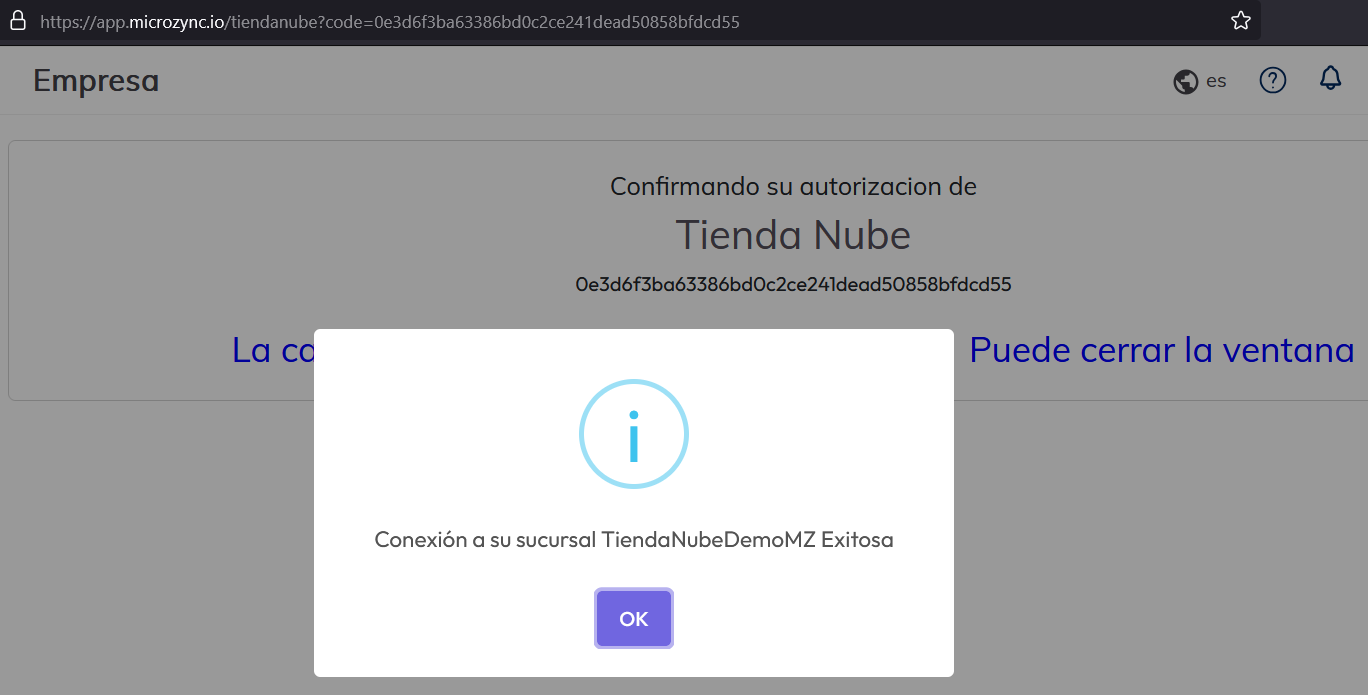
El sistema automáticamente se conectará a su tienda y generará las credenciales para permitir la comunicación, al finalizar, le debe enviar el siguiente mensaje:

Con esto su tienda ya está lista para comunicarse con Microzync.

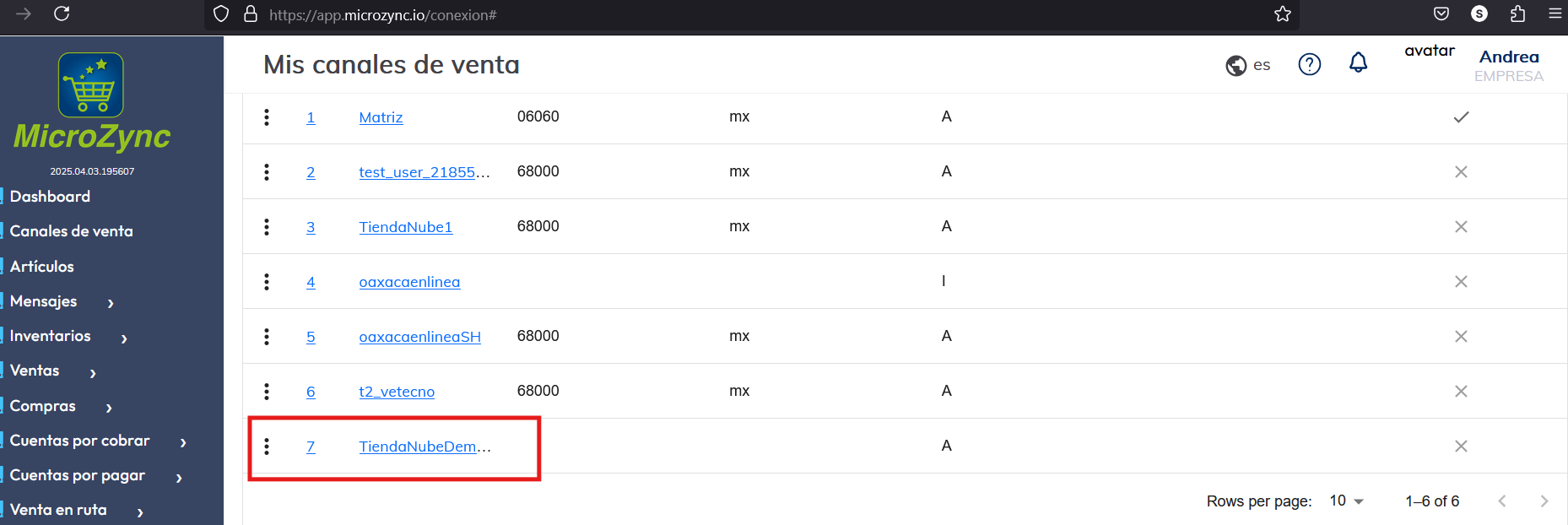
Para finalizar cierre la ventana y haga click sobre el canal de venta para terminar la configuración.

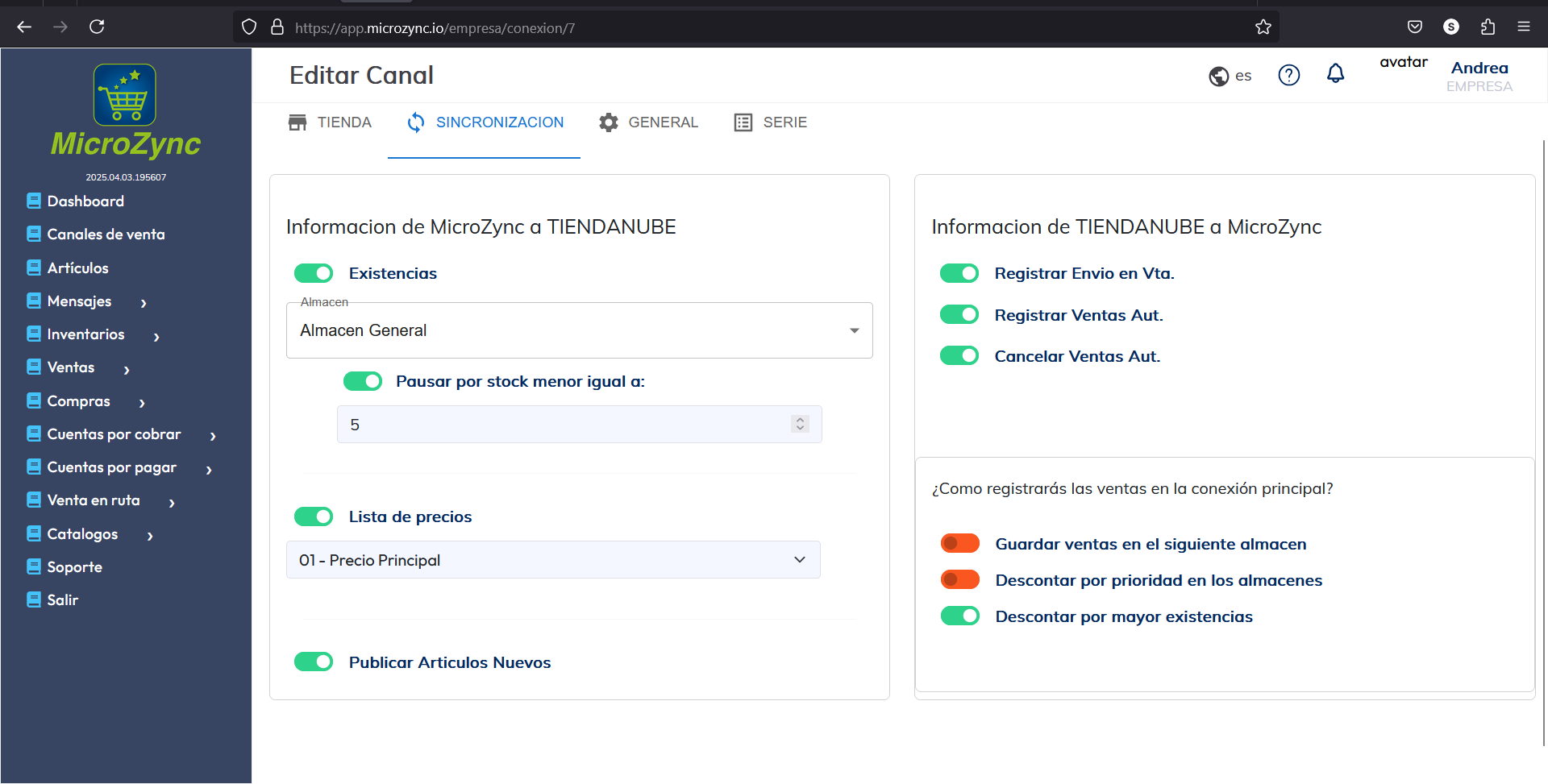
Posteriormente en la pestaña Sincronización configure lo siguiente:

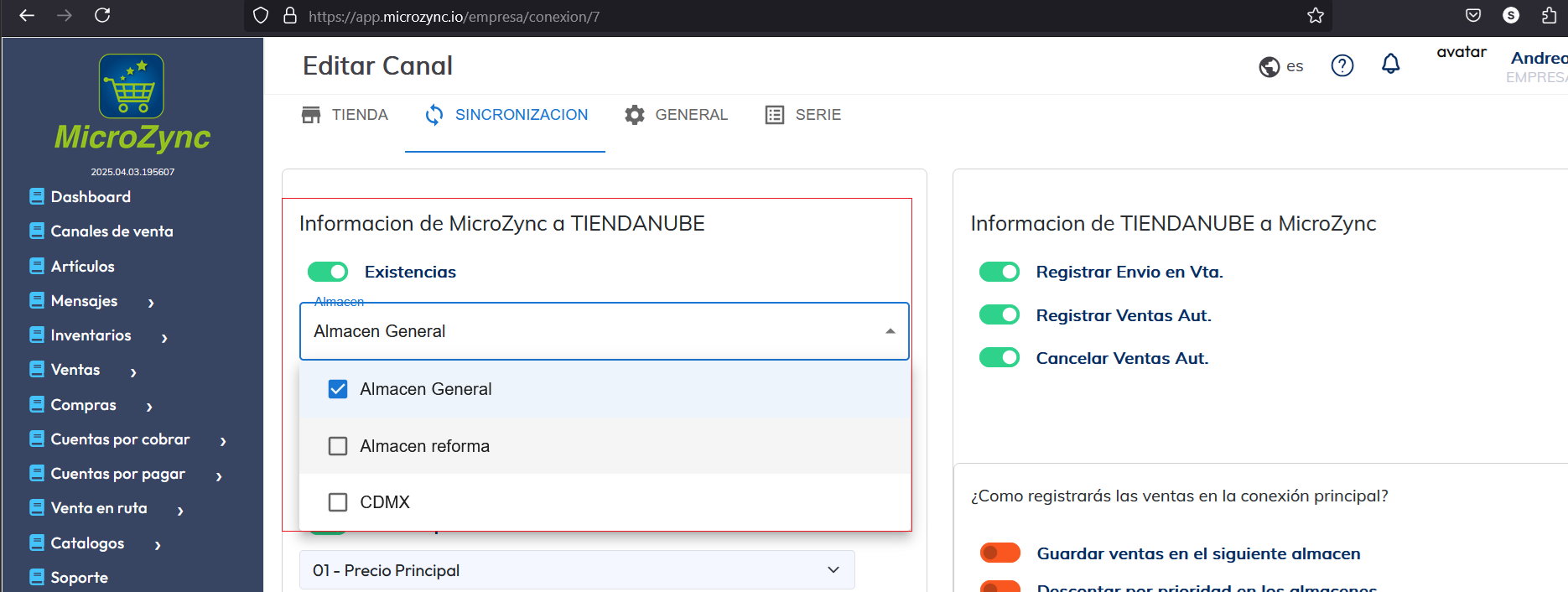
1.-Sincronizar existencias: Puede elegir un almacén o varios almacenes de la conexión principal para hacer la sincronización de existencias. (Microzync le pide indicar un canal de venta como Principal que es el que va a regir en temas de existencias, precios, registro de ventas, etc.). 

2.-Pausar el artículo en ecommerce: Aquí tiene la opción de marcar como agotado un artículo cuando llegue a cierto limite de stock, por ejemplo, cuando un artículo llega a 5 unidades, marcar que está agotado.

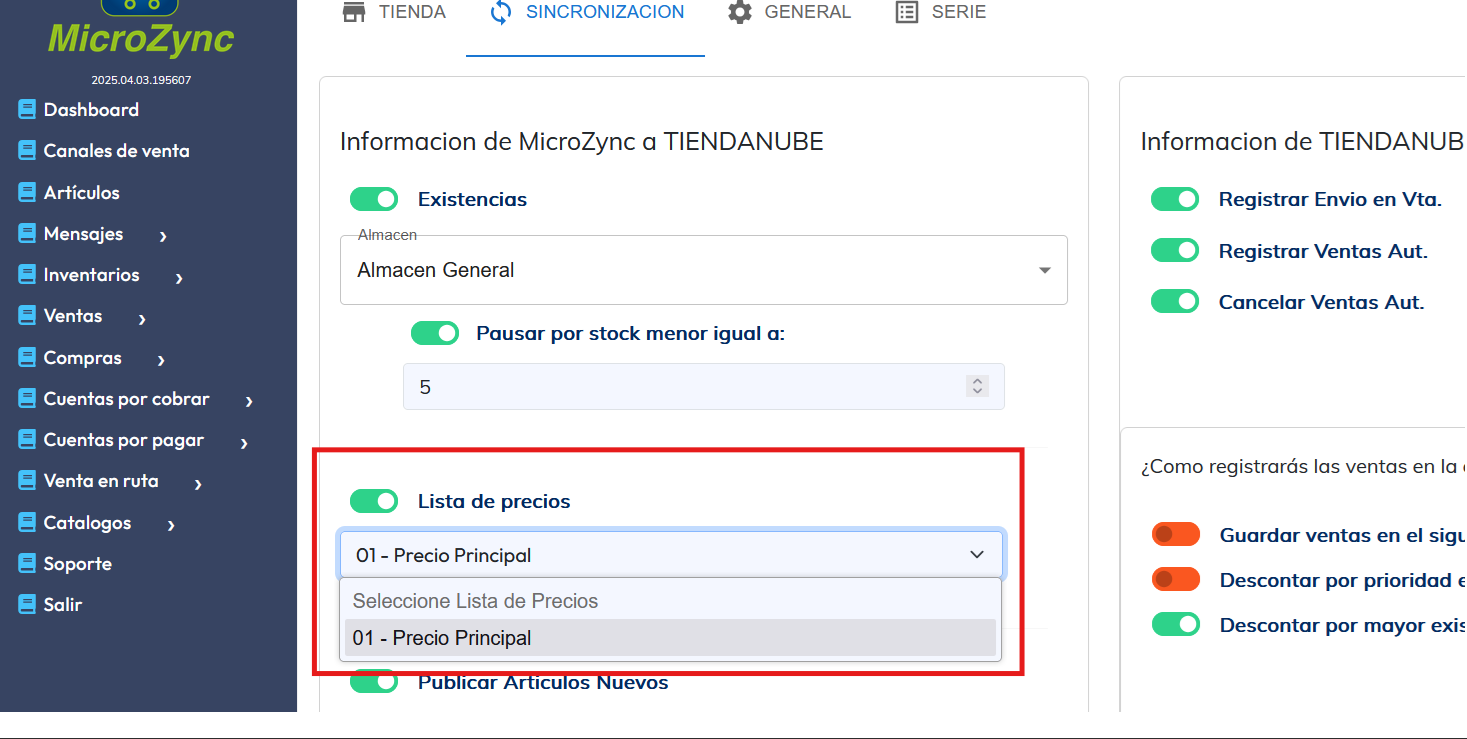
3.-Lista de precios: puede indicar que lista de precios de la conexión principal es la que debe sincronizarse con el ecommerce.

4.-Publicar automáticamente nuevos artículos: Aquí tiene la opción de que si el sistema llega a detectar nuevos artículos en el sistema, que haga el registro automático en su ecommerce a la categoría correspondiente, con toda la información que contiene el artículo de la conexión principal.

5.-Registro de envío en venta. El sistema le da la opción de que se registre el costo de envío de la orden como una partida más de la venta, con un artículo default llamado ENVÍO.

6.-Registro de órdenes: Active esta opción si desea que se descargue automáticamente las ordenes generadas en su tienda en línea, el sistema registra la orden en su mismo CANAL y adicionalmente hace el registro en el canal PRINCIPAL, actualiza el stock del sistema y actualiza los demás canales conectados.

7.-Ordenes canceladas: Si una venta es cancelada en su TiendaNube, se detecta el estatus y automáticamente se hace la cancelación en su mismo canal y además en el canal principal para que se actualicen las existencias en los demás canales conectados.

8.-Registro de ventas en un almacén en especifico: El sistema realiza el registro de la venta en un almacén directo del canal principal.

9.-Registro de ventas en almacenes por prioridad: El sistema realiza el registro de las ventas en los almacenes del canal principal mediante la prioridad indicada, todo dependiendo de las existencias para surtir el pedido de su TiendaNube.

10.-Registro de ventas en almacenes por Stock. El sistema realiza el registro de las órdenes en los almacenes del canal principal mediante las existencias, es decir, primero se ordenan los almacenes por existencias y de esa manera se va registrando la órden, todo dependiendo de que almacén tiene las existencias suficientes para surtir el pedido, si un pedido sobrepasa las existencias, el pedido se registrará en 2 o más ordenes, de manera que se surta todo el pedido en base a las existencias de almacenes.


2025-05-05 22:02
soporte

Ecommerce y Marketplace

Go to category

¿Con que ecommerce o marketplace se conecta la plataforma?

La plataforma tiene integración con los siguientes canales.

  1. Ecommerce:
    1. Shopify
    2. TiendaNube
    3. Woocommerce
    4. Wix
  2. Marketplace
    1. Mercado Libre
    2. Amazón

Para realizar la conexión a una plataforma, diríjase a la ayuda de su categoría correspondiente.

2025-04-28 20:52
soporte

Mercado Libre

Go to category

¿Como publicar un producto a Mercado Libre?

Para enviar tu artículo a Mercado Libre, realiza lo siguiente:

1.-

2025-04-24 22:49
Marlen

TiendaNube

Go to category

¿Como me conecto a TiendaNube?

Para realizar la conexión con su tienda en línea, primero debe dirigirse a la sección de Canales de venta y presionar el botón Nuevo Canal.

Le mostrará la pantalla siguiente, capture el nombre de la conexión, la url de su tienda, y presione el botón Autorizar:

El sistema automáticamente se conectará a su tienda y generará las credenciales para permitir la comunicación, al finalizar, le debe enviar el siguiente mensaje:

Con esto su tienda ya está lista para comunicarse con Microzync.

Para finalizar cierre la ventana y haga click sobre el canal de venta para terminar la configuración.

Posteriormente en la pestaña Sincronización configure lo siguiente:

1.-Sincronizar existencias: Puede elegir un almacén o varios almacenes de la conexión principal para hacer la sincronización de existencias. (Microzync le pide indicar un canal de venta como Principal que es el que va a regir en temas de existencias, precios, registro de ventas, etc.). 

2.-Pausar el artículo en ecommerce: Aquí tiene la opción de marcar como agotado un artículo cuando llegue a cierto limite de stock, por ejemplo, cuando un artículo llega a 5 unidades, marcar que está agotado.

3.-Lista de precios: puede indicar que lista de precios de la conexión principal es la que debe sincronizarse con el ecommerce.

4.-Publicar automáticamente nuevos artículos: Aquí tiene la opción de que si el sistema llega a detectar nuevos artículos en el sistema, que haga el registro automático en su ecommerce a la categoría correspondiente, con toda la información que contiene el artículo de la conexión principal.

5.-Registro de envío en venta. El sistema le da la opción de que se registre el costo de envío de la orden como una partida más de la venta, con un artículo default llamado ENVÍO.

6.-Registro de órdenes: Active esta opción si desea que se descargue automáticamente las ordenes generadas en su tienda en línea, el sistema registra la orden en su mismo CANAL y adicionalmente hace el registro en el canal PRINCIPAL, actualiza el stock del sistema y actualiza los demás canales conectados.

7.-Ordenes canceladas: Si una venta es cancelada en su TiendaNube, se detecta el estatus y automáticamente se hace la cancelación en su mismo canal y además en el canal principal para que se actualicen las existencias en los demás canales conectados.

8.-Registro de ventas en un almacén en especifico: El sistema realiza el registro de la venta en un almacén directo del canal principal.

9.-Registro de ventas en almacenes por prioridad: El sistema realiza el registro de las ventas en los almacenes del canal principal mediante la prioridad indicada, todo dependiendo de las existencias para surtir el pedido de su TiendaNube.

10.-Registro de ventas en almacenes por Stock. El sistema realiza el registro de las órdenes en los almacenes del canal principal mediante las existencias, es decir, primero se ordenan los almacenes por existencias y de esa manera se va registrando la órden, todo dependiendo de que almacén tiene las existencias suficientes para surtir el pedido, si un pedido sobrepasa las existencias, el pedido se registrará en 2 o más ordenes, de manera que se surta todo el pedido en base a las existencias de almacenes.


2025-05-05 22:02
soporte

¿Que información se sincroniza con TiendaNube?

Una vez conectado tu tiendaNube, puedes sincronizar lo siguiente:

  • Carga masiva de datos de artículos.
  • Creación de nuevos artículos.
  • Sincronización de precios.
  • Sincronización de Existencias.
  • Descarga de ordenes de TiendaNube a Microzync.(para el caso de los sistemas ERP o PV, el sistema primero descarga la información y posteriormente lo envía al sistema, todo esto sucede de forma automatizada).
  • Descarga de datos de clientes.
  • Descarga de datos de envío.
  • Descarga de datos de pago.
  • Sincronización de artículos simples, variantes y paquetes.

La información sincronizada puede tener cualquier origen de Marketplace, ecommerce o sistemas con SicarPV, Contpaqi o Microsip.

2025-05-05 22:09
soporte

Configuraciones

Go to category

¿Como me conecto a TiendaNube?

Para realizar la conexión con su tienda en línea, primero debe dirigirse a la sección de Canales de venta y presionar el botón Nuevo Canal.

Le mostrará la pantalla siguiente, capture el nombre de la conexión, la url de su tienda, y presione el botón Autorizar:

El sistema automáticamente se conectará a su tienda y generará las credenciales para permitir la comunicación, al finalizar, le debe enviar el siguiente mensaje:

Con esto su tienda ya está lista para comunicarse con Microzync.

Para finalizar cierre la ventana y haga click sobre el canal de venta para terminar la configuración.

Posteriormente en la pestaña Sincronización configure lo siguiente:

1.-Sincronizar existencias: Puede elegir un almacén o varios almacenes de la conexión principal para hacer la sincronización de existencias. (Microzync le pide indicar un canal de venta como Principal que es el que va a regir en temas de existencias, precios, registro de ventas, etc.). 

2.-Pausar el artículo en ecommerce: Aquí tiene la opción de marcar como agotado un artículo cuando llegue a cierto limite de stock, por ejemplo, cuando un artículo llega a 5 unidades, marcar que está agotado.

3.-Lista de precios: puede indicar que lista de precios de la conexión principal es la que debe sincronizarse con el ecommerce.

4.-Publicar automáticamente nuevos artículos: Aquí tiene la opción de que si el sistema llega a detectar nuevos artículos en el sistema, que haga el registro automático en su ecommerce a la categoría correspondiente, con toda la información que contiene el artículo de la conexión principal.

5.-Registro de envío en venta. El sistema le da la opción de que se registre el costo de envío de la orden como una partida más de la venta, con un artículo default llamado ENVÍO.

6.-Registro de órdenes: Active esta opción si desea que se descargue automáticamente las ordenes generadas en su tienda en línea, el sistema registra la orden en su mismo CANAL y adicionalmente hace el registro en el canal PRINCIPAL, actualiza el stock del sistema y actualiza los demás canales conectados.

7.-Ordenes canceladas: Si una venta es cancelada en su TiendaNube, se detecta el estatus y automáticamente se hace la cancelación en su mismo canal y además en el canal principal para que se actualicen las existencias en los demás canales conectados.

8.-Registro de ventas en un almacén en especifico: El sistema realiza el registro de la venta en un almacén directo del canal principal.

9.-Registro de ventas en almacenes por prioridad: El sistema realiza el registro de las ventas en los almacenes del canal principal mediante la prioridad indicada, todo dependiendo de las existencias para surtir el pedido de su TiendaNube.

10.-Registro de ventas en almacenes por Stock. El sistema realiza el registro de las órdenes en los almacenes del canal principal mediante las existencias, es decir, primero se ordenan los almacenes por existencias y de esa manera se va registrando la órden, todo dependiendo de que almacén tiene las existencias suficientes para surtir el pedido, si un pedido sobrepasa las existencias, el pedido se registrará en 2 o más ordenes, de manera que se surta todo el pedido en base a las existencias de almacenes.


2025-05-05 22:02
soporte

¿Como sincronizo existencias a TiendaNube?

Para sincronizar las existencias de su canal principal a TiendaNube, haga lo siguiente:

Diríjase a la seccion de canales de venta y presione sobre su canal de TiendaNube

En la siguiente pantalla que se muestra tiene las siguientes opciones para sincronizar existencias:

1.-Sincronizar existencia de un solo almacen: Elija el almácen y presione la opción Guardar.

2.-Sincronizar existencias de multiples almacenes: Puede elegir varios almacenes y el sistema realizará la sumatoria de existencias para realizar la sincronización.

2025-04-26 23:11
soporte

¿Como sincronizo precios a TiendaNube?

Para realizar la sincronización de precios, diríjase a la sección de canales de venta y entre sobre su canal de TiendaNube.

Una vez dentro del canal, vaya a la pestaña sincronizar y active la siguiente opcion:

Lista de precios: elija la lista de precios del canal principal que desea sincronizar.

Con esto el sistema por cada cambio de precio, automáticamente estará actualizando su TiendaNube.

2025-04-26 23:11
Soporte

¿Que configuro para que se descarguen las ordenes de TiendaNube a Microzync?

Para descargar las ordenes de su ecommerce TiendaNube a Microzync y actualizar las existencias a los demás canales, realice lo siguiente:

Vaya al menú lateral, Canales de venta y entre sobre su canal de TiendaNube.

Aquí tiene las siguientes opciones.

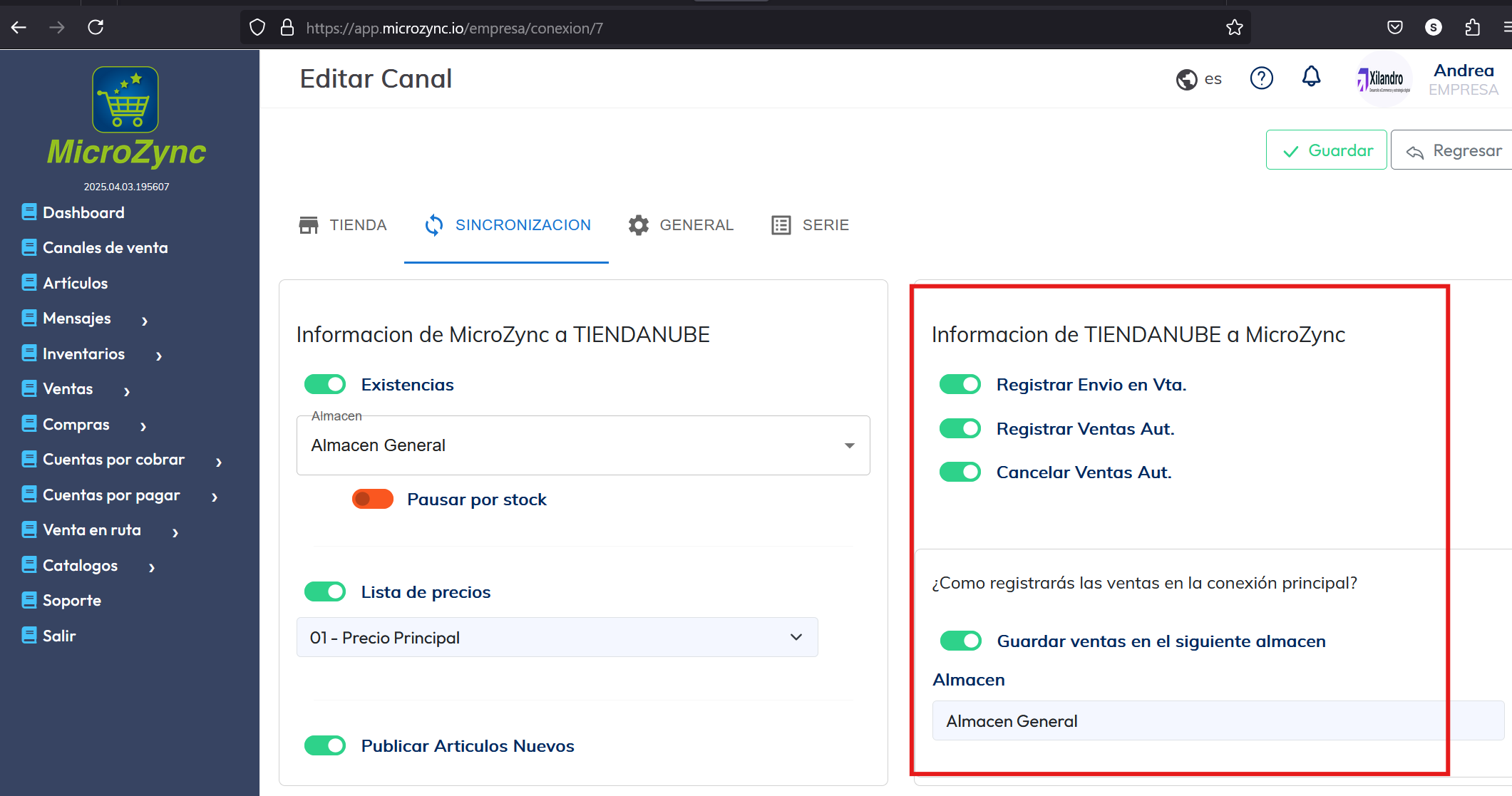
1.-Registrar el costo de envío una partida más de su venta, para esto active la opción Registrar envío en Vta. con esto, se descargará el envío y se registrará en un artículo default llamado ENVIO.

2.-Registrar ventas Aut. Active esta opción para que el sistema cada que reciba una notificación, haga la descarga y registro de la venta en automático.

3.-Cancelar ventas Aut. Active esta opción para que cada que una orden es cancelada en su ecommerce, automáticamente el sistema lo cancele tambien en Microzync en su propio canal y además en el canal principal para que se actualicen los canales adicionales conectados.

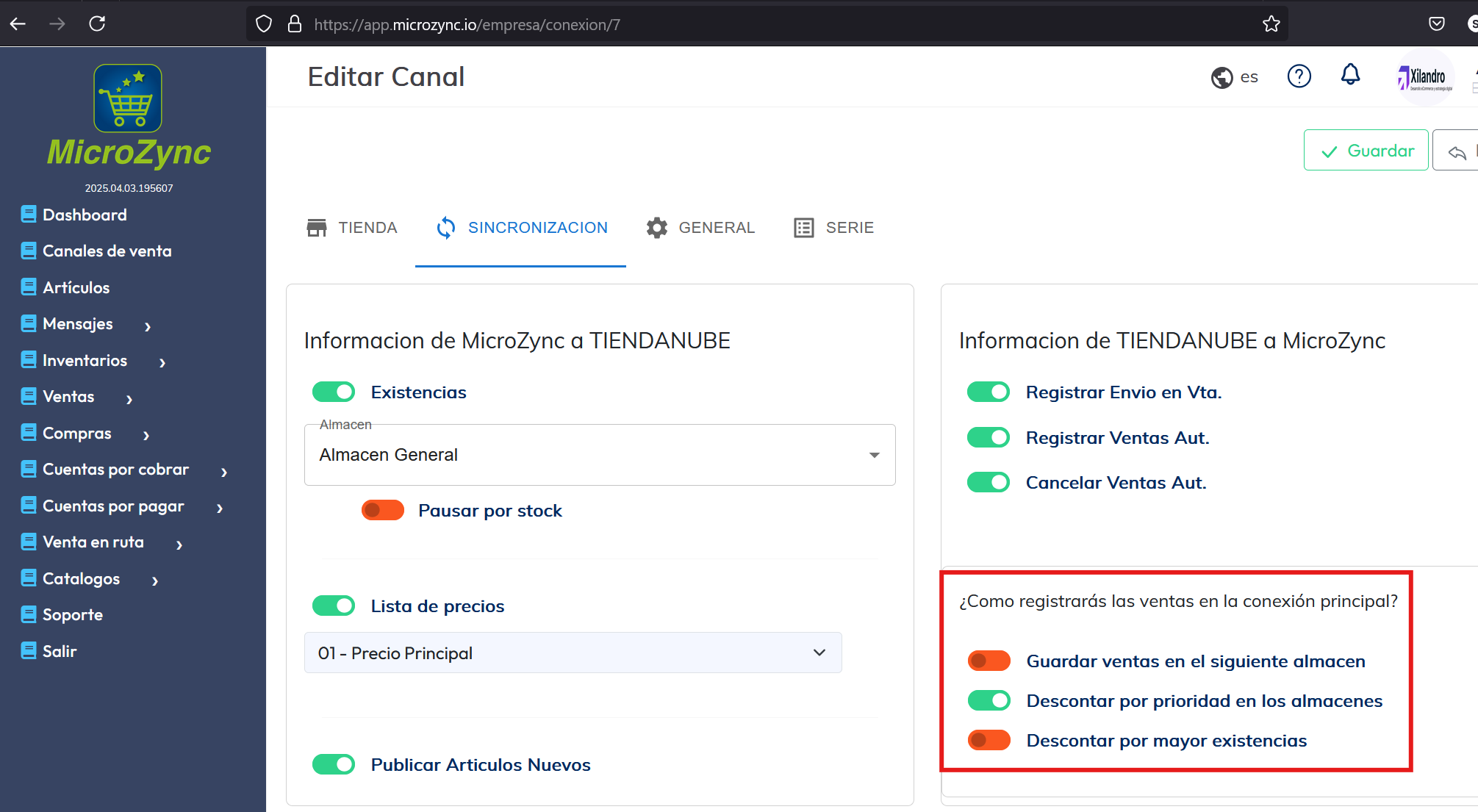
Además para el registro de las ventas, tiene las siguientes opciones.

1.-Guardar ventas en el siguiente almacen: indique esta opción para que las ordenes se registren por default en un almacen indicado.

2.-Descontar por prioridad en almacenes. Indique esta opcion si es que maneja almacenes, esto para que al momento de registrar las ventas en el almacen principal, el sistema haga el registro en base a la priodidad indicada en cada almacen.

3.-Descontar por mayor existencias. Indique esta opción si maneja almacenes y desea que se ordenes por existencias, el sistema elegirá el almacen de mayor existencias y surtirá el pedido, si un almacen no cumple con las existencias el pedido se divide, de forma que se vaya surtiendo por cada almacen.

2025-04-28 05:44
soporte

Artículos e inventarios

Go to category

¿Como subir mis artículos masivamente a TiendaNube?

Para subir tus artículos de una canal de venta(Local, MercadoLibre, Shopify, Woocommerce, mismo TiendaNube) a tu ecommerce enTiendanube, realiza lo siguiente:

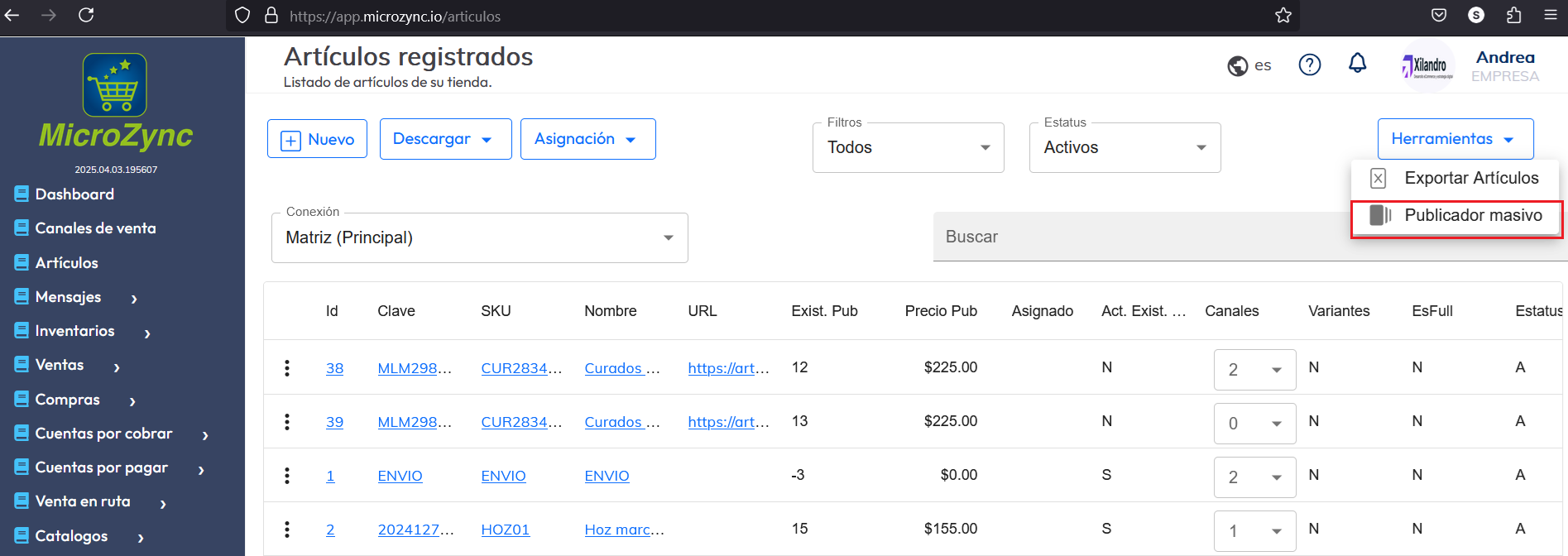
En la sección de artículos, diríjete a la opción de Herramientas->Publicador Masivo.

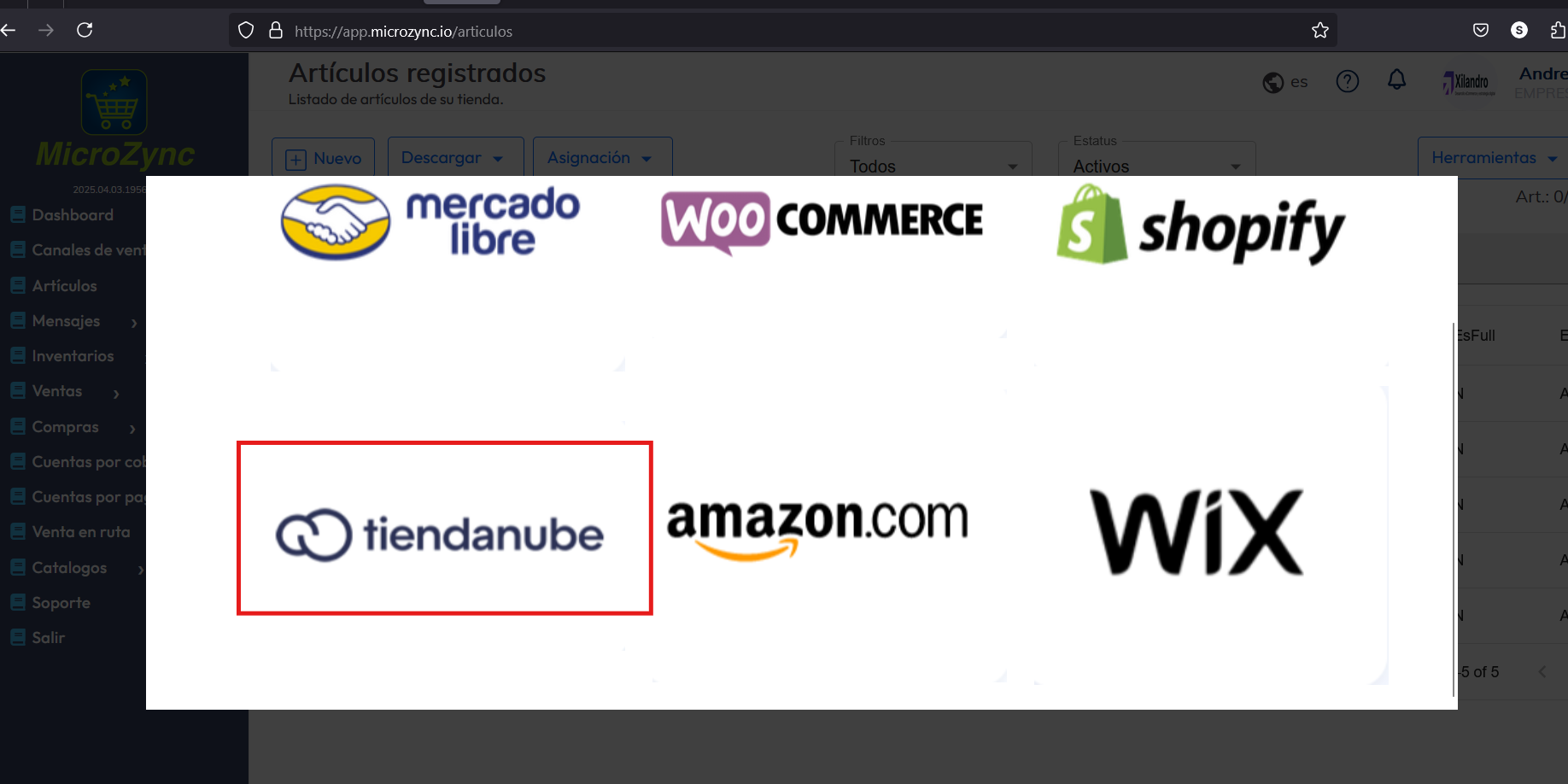
Elije el canal a donde vas a publicar, en este caso es TiendaNube.

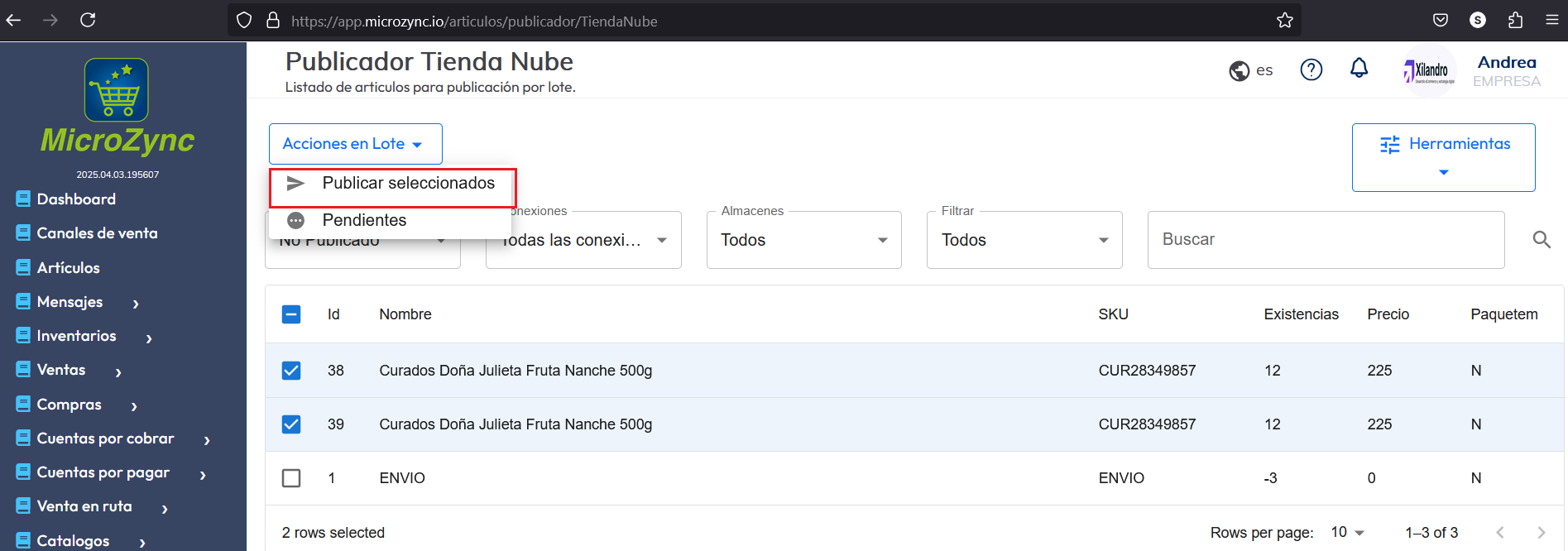
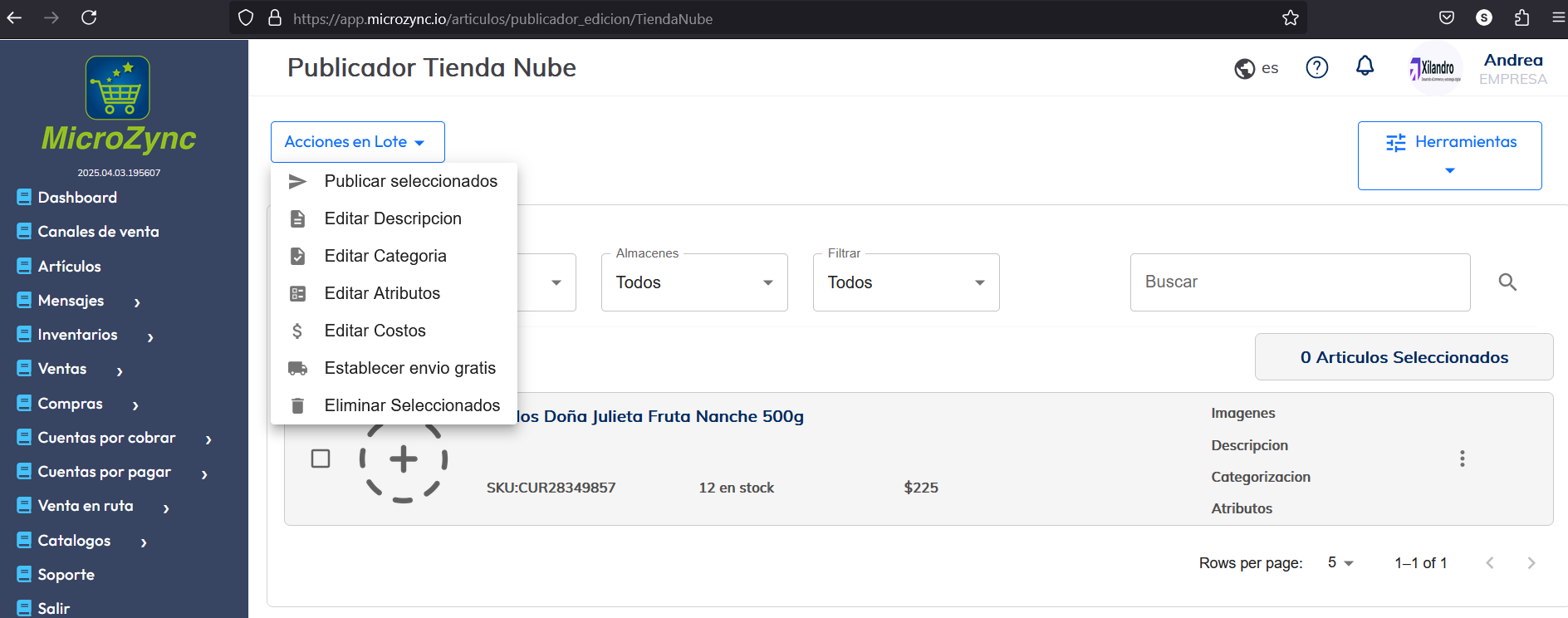
Selecciona los artículos que subirás a tu canal de TiendaNube y presiona el botón Publicar seleccionados.

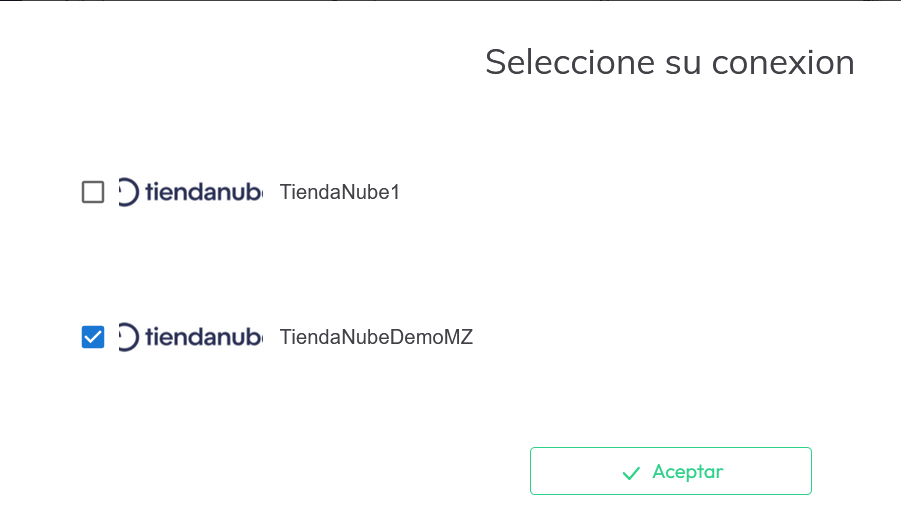
Si tienes más de un ecommerce en TiendaNube, el sistema te preguntará a que conexión se enviará, puedes elegir todas o a una en especifico, elije y presione el botón aceptar.

Posteriormente puedes editar de forma masiva los siguientes datos, categoria, atributos, descripción, precios, etc. no es necesario, se puede publicar con la misma información, pero es importante revisar a que categoría se enviarán.

Una vez completado, presiona la opción Publicar seleccionados, con esto la información se enviará a tu TiendaNube y estará listo para venderlo en tu ecommerce.

2025-04-27 22:34
soporte

¿Como descargar mis artículos o artículo de TiendaNube?

Para bajar todos tus artículos de TiendaNube y vincularlos con los artículos de tu conexión principal, realiza lo siguiente:

El hecho de vincularlos, te permite indicar de donde se tomarán las existencias para mantener el control de existencias y precios en tu TiendaNube.

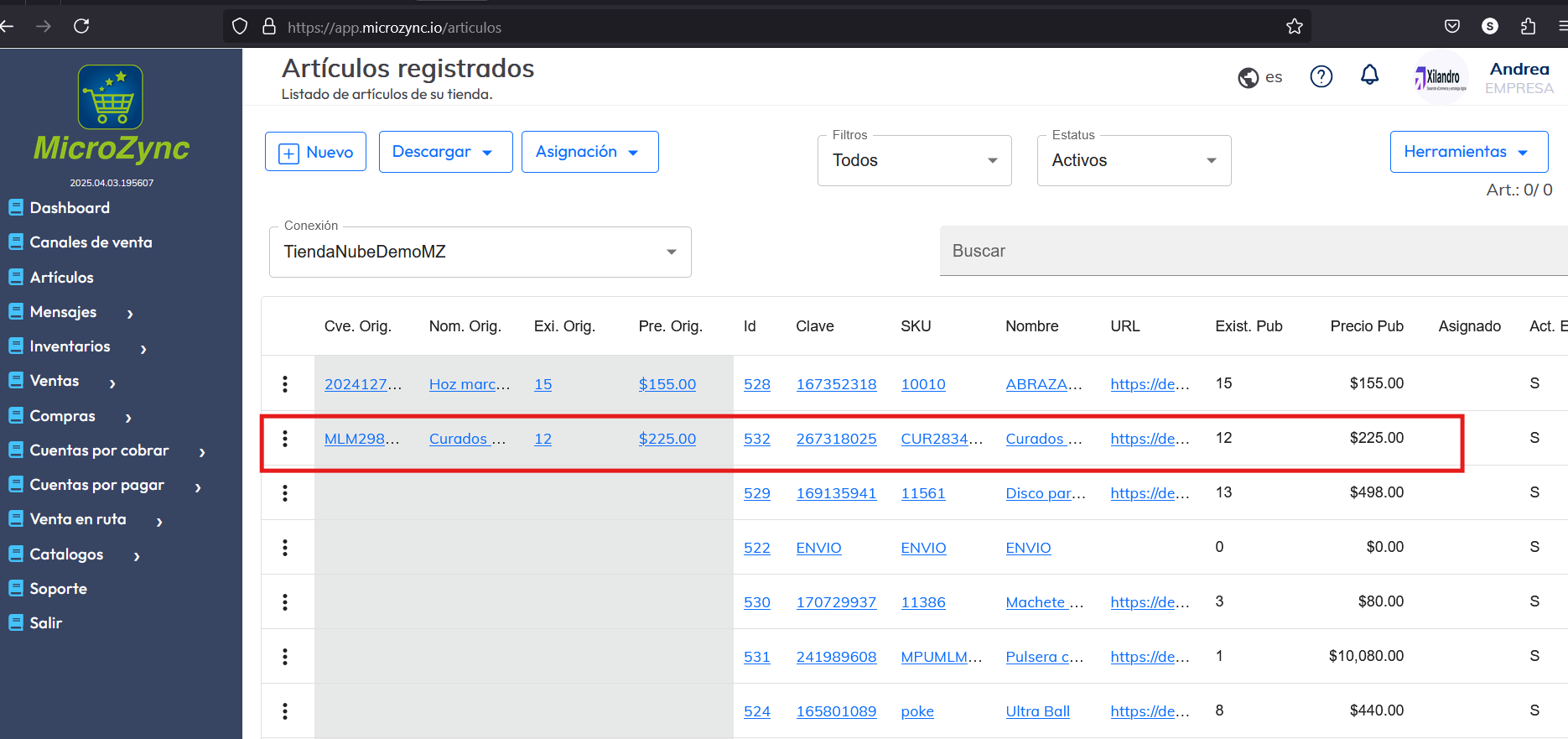
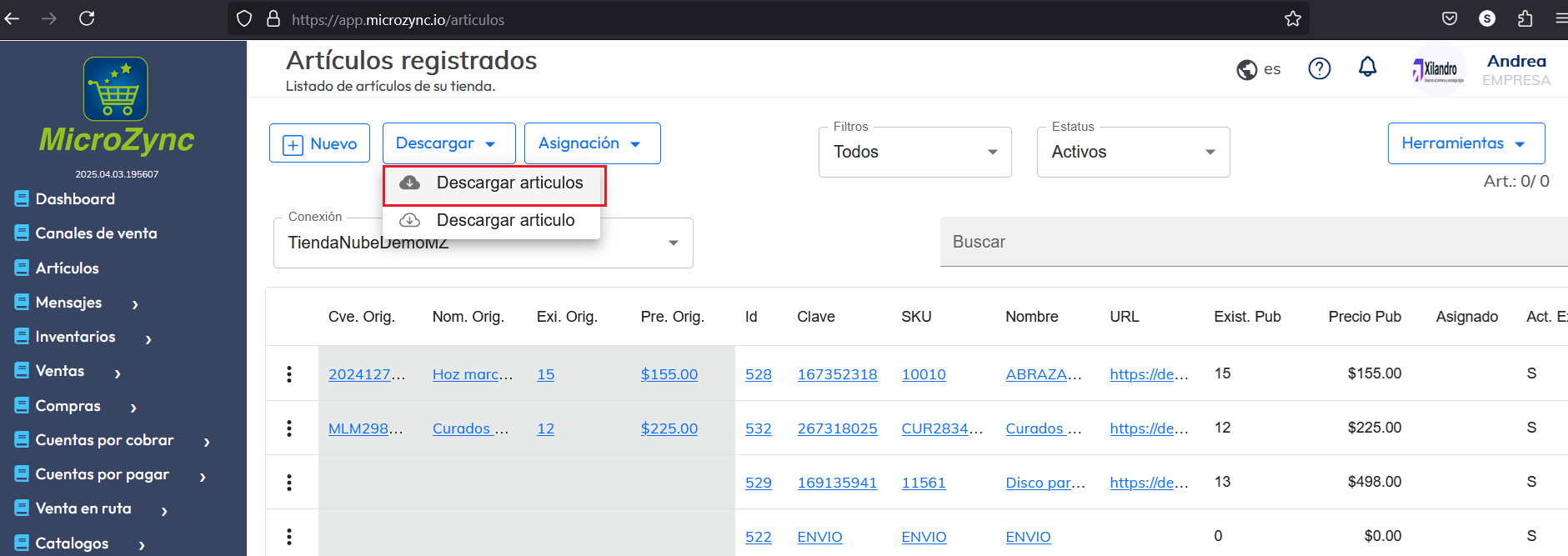
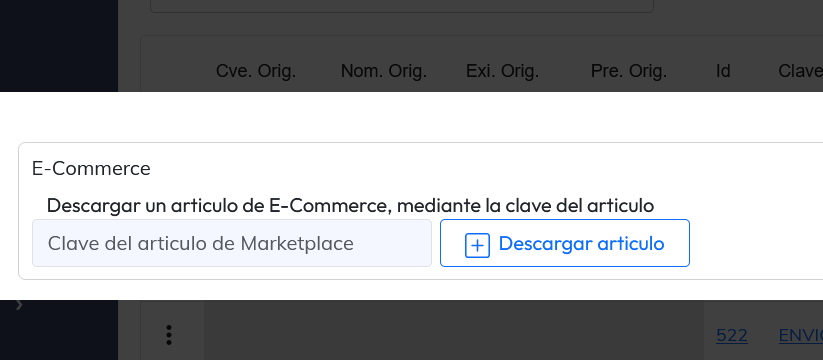
En la sección de artículos, dirígete a la sección de Artículos y elije la opción Descargar Artículos.

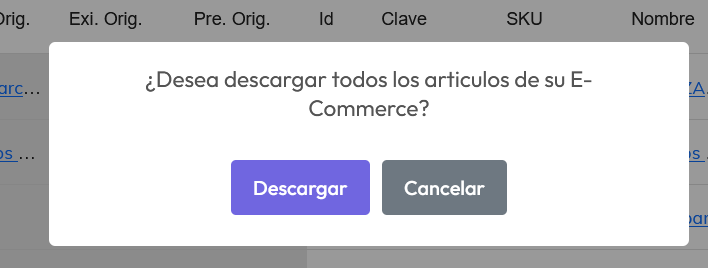
Una vez presionada la opción te muestra pantalla de confirmación, presiona aceptar para que se ejecute el proceso, solo descargará los artículos que no existen, los que ya existen solamente los actualizará.

Si desea bajar directamente un solo artículo, presione sobre la opción Descargar artículo, capture el identificador de artículo y espere a que se descargue.

Una vez descargado los articulos o artículo, ahora tiene la opción de vincularlos con los de la conexión principal para sincronizar los datos.

2025-04-27 22:43
soporte

¿Como vincular mis artículos de TiendaNube y sincronizarlos?

Una vez descargado todos sus artículos, para actualizar los datos y poder sincronizarlos, realice lo siguiente:

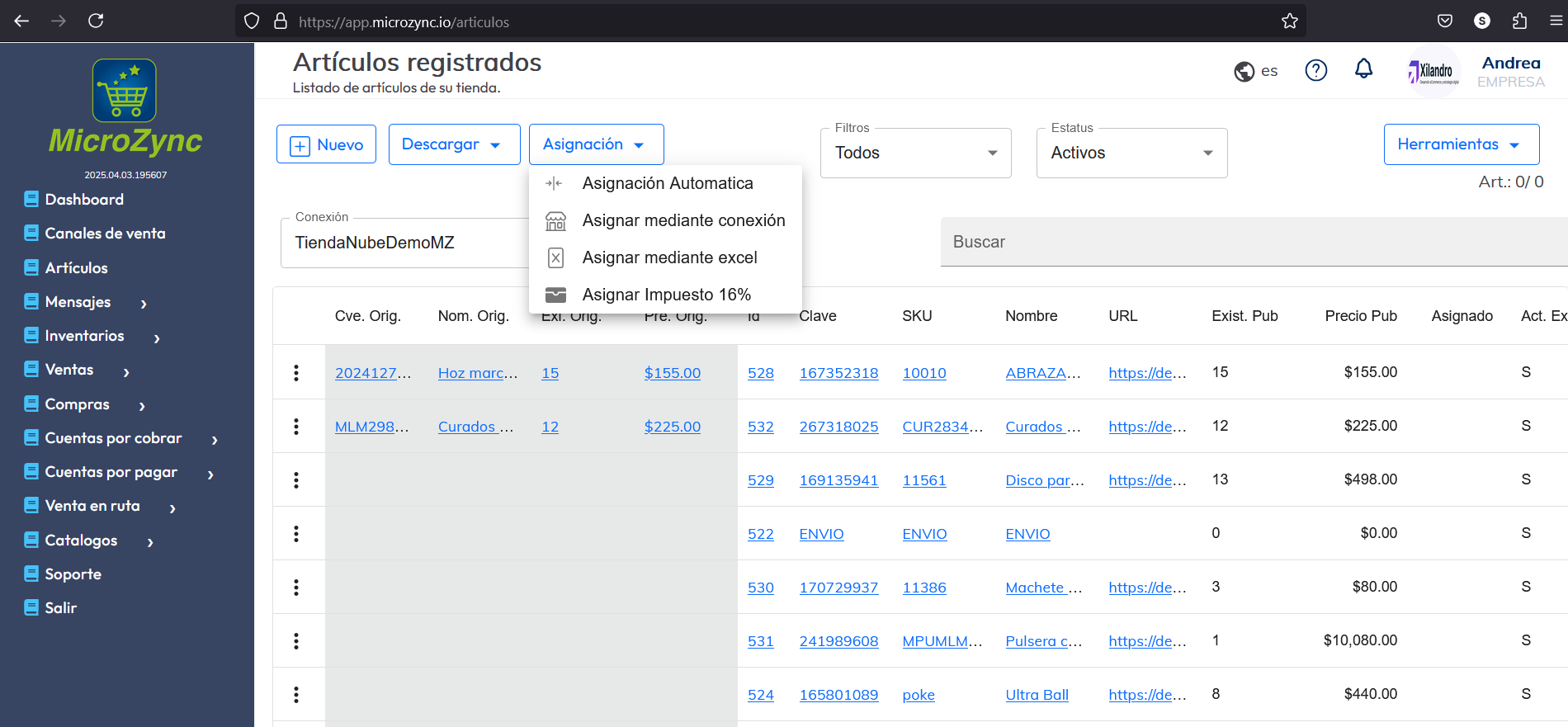
Dirijase a la sección de artículos y presione la opción Asignación:

Aquí tiene 4 opciones para realizar la asignación.

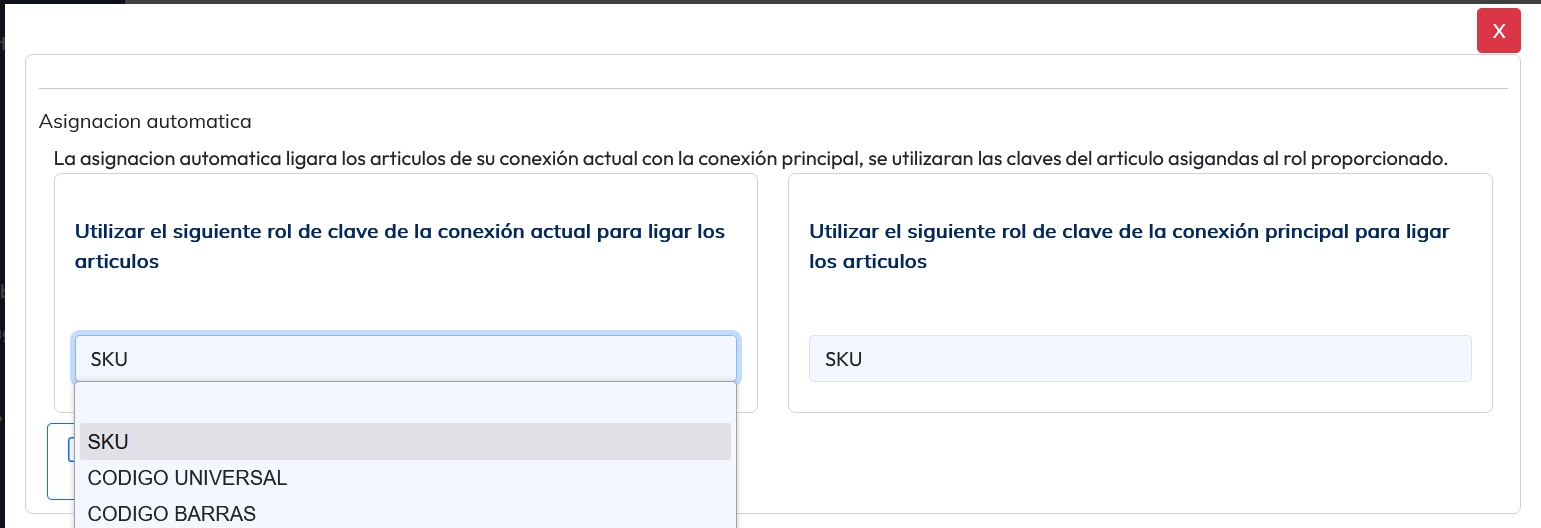
1.-Asignación automática. Aquí puede elegir que clave de la conexión TiendaNube puede hacer el Match contra las claves de la conexión principal, esto lo que hace es conectar por ejemplo Articulo1 SKU 12131  hace la busqueda de esa misma clave SKU 12131 en la conexión principal y los vincula, con esto el sistema ya sabe de donde tomar las existencias, precios y hacer el registro de las ordenes.

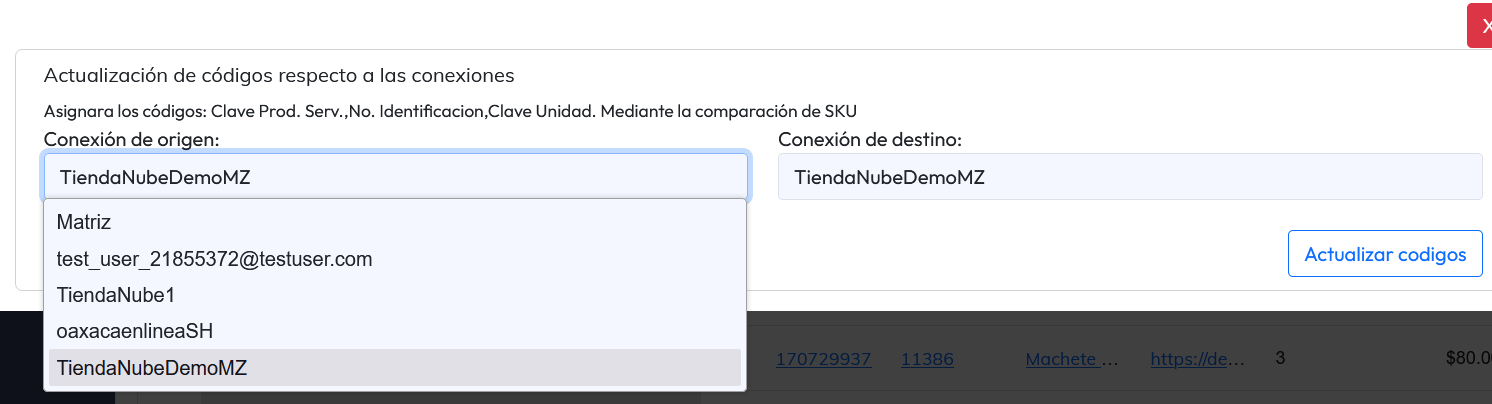
2.-Asignar mediante conexión: esto permite asignar las asignaciones que un canal ya tiene vinculados a los artículos de otro canal, por ejemplo, si ud ya tiene asignado Shopify y quiere copiar esas vinculaciones a TiendaNube, puede hacerlo mediante este proceso.

3.-Asignación mediante Excel. esta opcion le permite realizar la asignación/vinculación de artículos del canal principal al canal TiendaNube mediante una plantilla de excel, con esto puede usar la plantilla cargada, llenar los datos y posteriormente cargarlos, por ejemplo esto se usa cuando no se manejan códigos iguales. Artículo2 SKU AT134  del canal principal se vincula a ArticuloSP  SKU SX9842 del canal TiendaNube, hacer la vinculación de este tipo mediante excel.

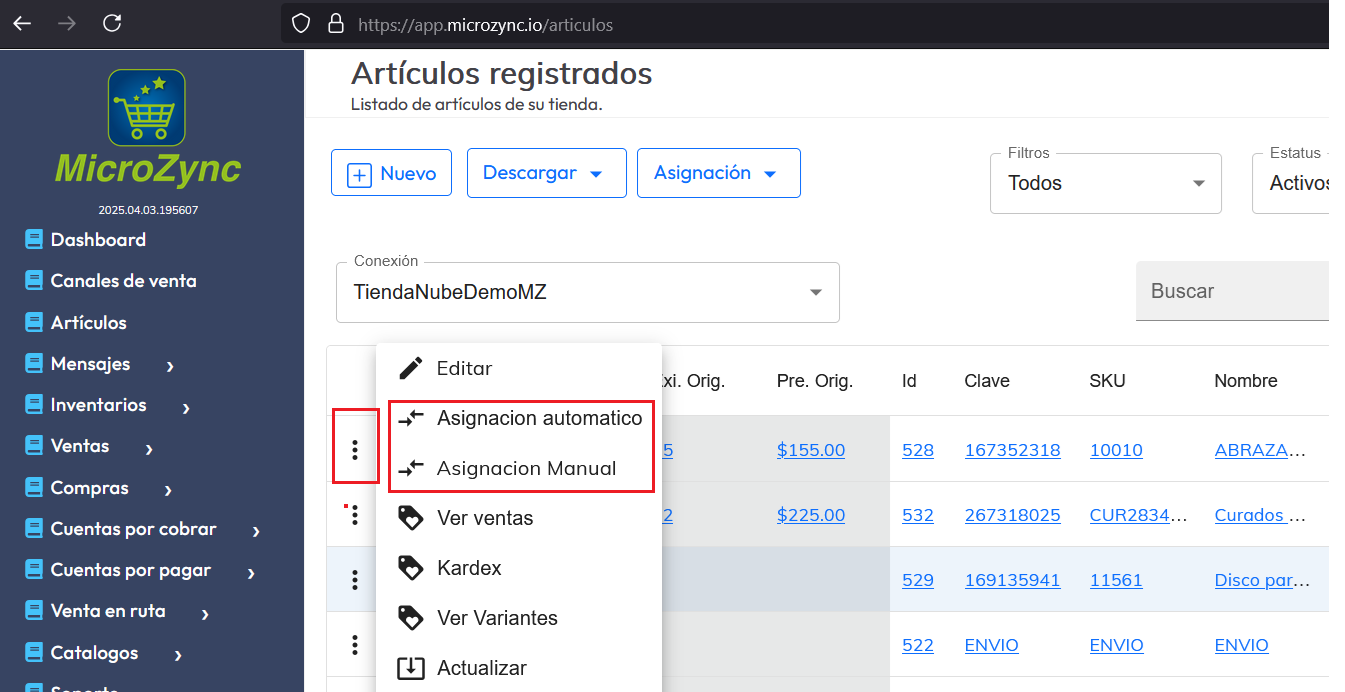
5.-Asignación manual. Para realizar la asignación manual, en artículo, haga click en los 3 puntos de lado izquierdo de la tabla para mostrar opciones y elija Asignación manual. 

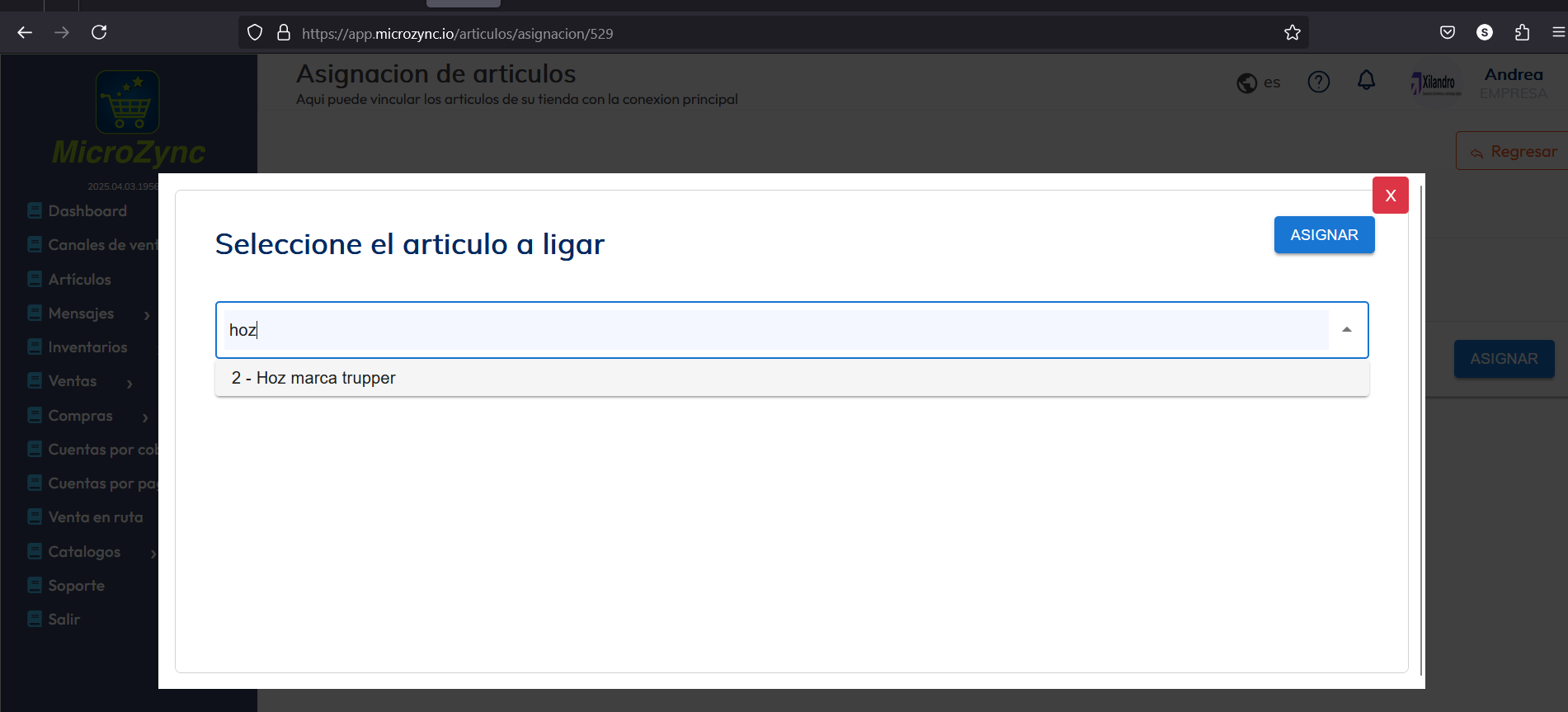
Le mostrara la siguiente pantalla, presione asignar y busque el artículo del canal principal.

escriba el nombre del artículo y presione ENTER, una vez encontrado, seleccione y presione ASIGNAR, en la ventana anterior presione regresar y con esto su artículo estará ligado y listo para sincronizar los datos.

2025-04-27 23:04
soporte

Órdenes de venta

Go to category

¿Como descargo mis ventas de TiendaNube a Microzync y Sincronizar las existencias?

Para descargar las ordenes de TiendaNube, funciona de la siguiente manera.

1.-Al momento de crear la conexión a su ecommerce, automáticamente se crean WebHooks, que son procesos que notifican de TiendaNube a Microzync por cada nueva orden, entonces, cuando esto sucede automáticamente Microzync recibe una notificación y hace la descarga de la venta.

La venta solo es descargada si el estatus se encuentra como pagado.

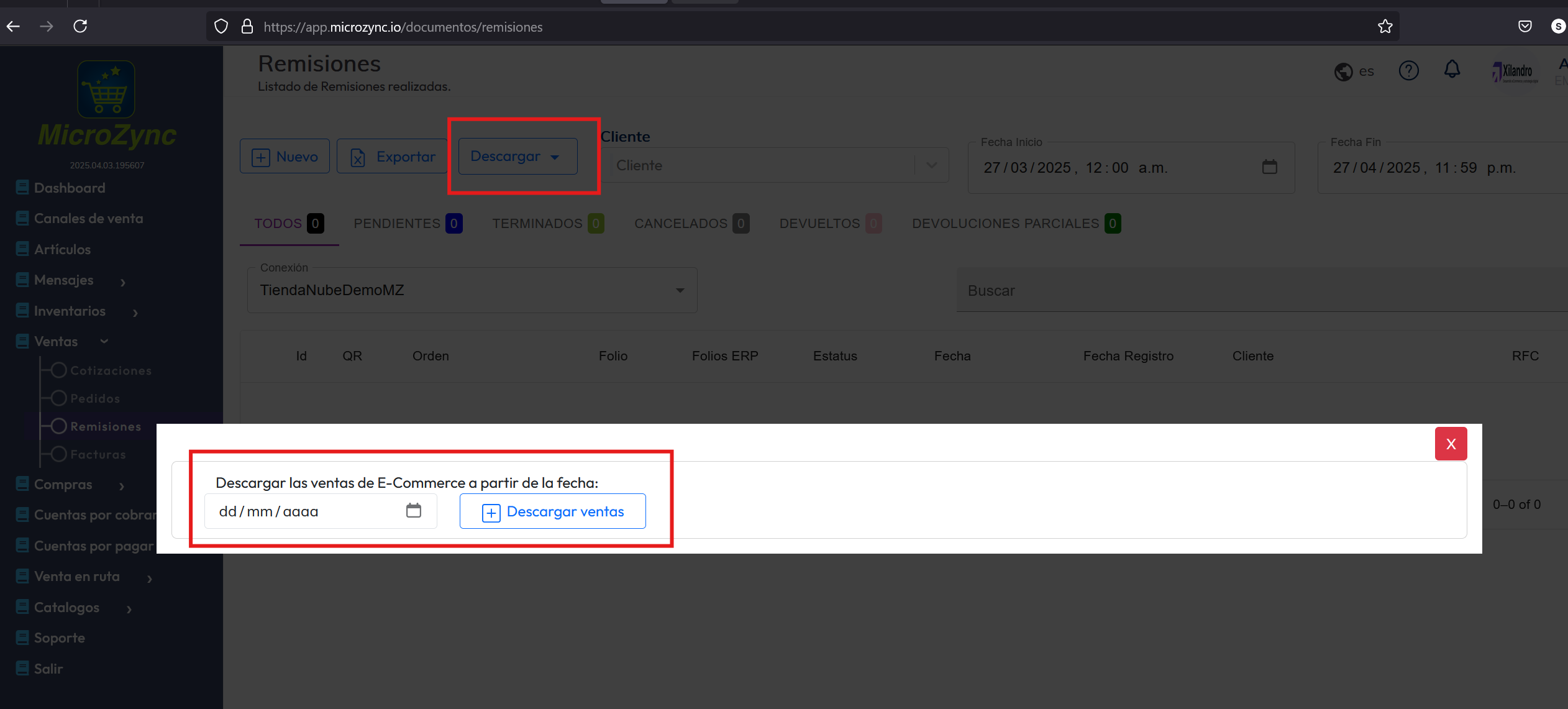
2.-La primera vez que usted configure su tienda, puede bajar las ordenes manualmente a partir de una fecha. Para esto diríjase a la sección de ventas->remisiones y presione el botón Descargar ventas, especifique la fecha y presione Descargar.

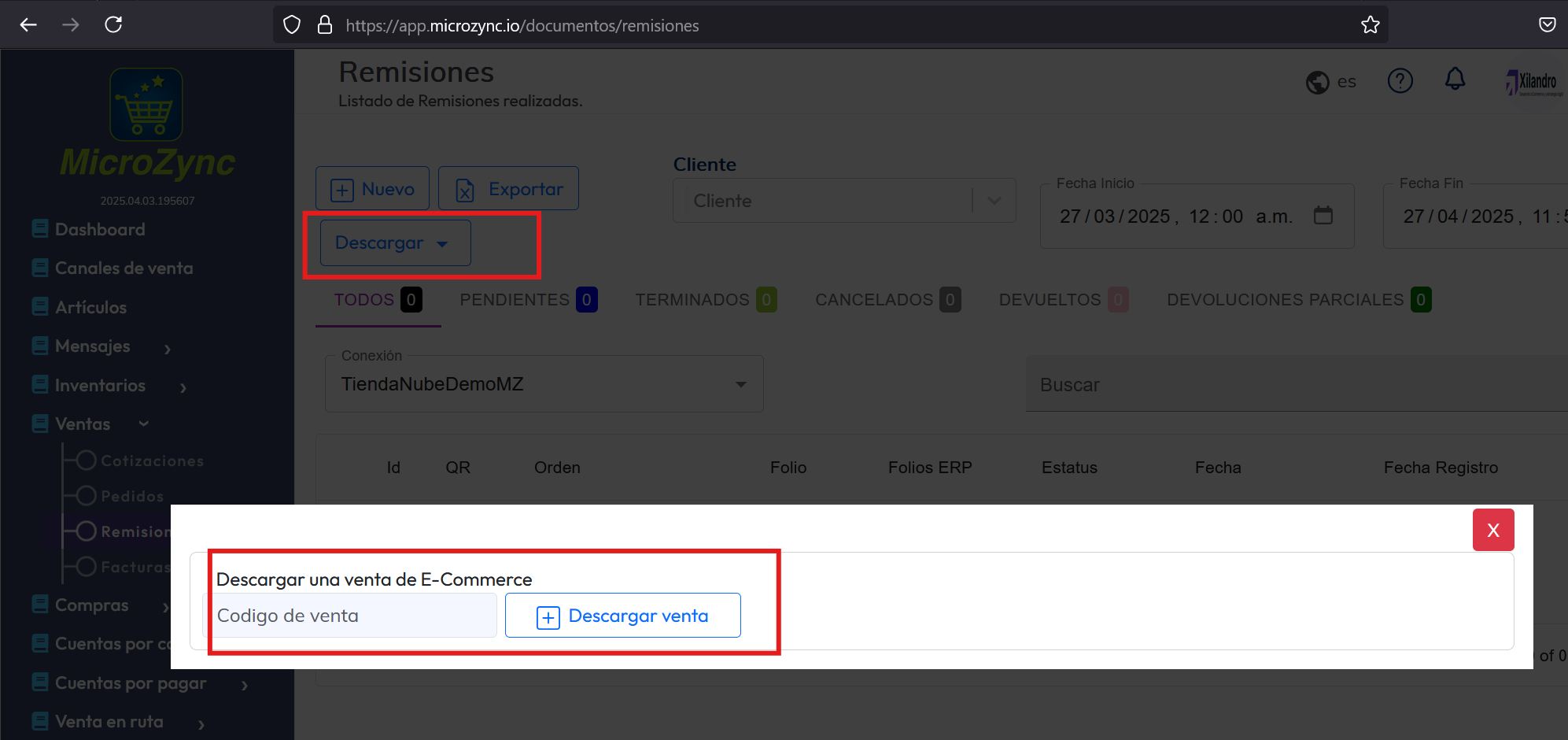
3.-Si una venta no es descargada automáticamente, usted puede manualmente realizar el proceso, desde la sección de Ventas->Remisiones, en la opción de Descargar Venta. Aquí especifique el identificador de la venta en el ecommerce y con eso se hace la descarga.

4.-MUY IMPORTANTE - Las ventas descargadas, se registran en su propio canal, pero adicionalmente deben registrarse en el canal principal como una copia, esto para que se actualicen las existencias y se disparen las actualizaciones en los demás canales conectados.

2025-04-28 05:34
soporte

¿Que configuro para que se descarguen las ordenes de TiendaNube a Microzync?

Para descargar las ordenes de su ecommerce TiendaNube a Microzync y actualizar las existencias a los demás canales, realice lo siguiente:

Vaya al menú lateral, Canales de venta y entre sobre su canal de TiendaNube.

Aquí tiene las siguientes opciones.

1.-Registrar el costo de envío una partida más de su venta, para esto active la opción Registrar envío en Vta. con esto, se descargará el envío y se registrará en un artículo default llamado ENVIO.

2.-Registrar ventas Aut. Active esta opción para que el sistema cada que reciba una notificación, haga la descarga y registro de la venta en automático.

3.-Cancelar ventas Aut. Active esta opción para que cada que una orden es cancelada en su ecommerce, automáticamente el sistema lo cancele tambien en Microzync en su propio canal y además en el canal principal para que se actualicen los canales adicionales conectados.

Además para el registro de las ventas, tiene las siguientes opciones.

1.-Guardar ventas en el siguiente almacen: indique esta opción para que las ordenes se registren por default en un almacen indicado.

2.-Descontar por prioridad en almacenes. Indique esta opcion si es que maneja almacenes, esto para que al momento de registrar las ventas en el almacen principal, el sistema haga el registro en base a la priodidad indicada en cada almacen.

3.-Descontar por mayor existencias. Indique esta opción si maneja almacenes y desea que se ordenes por existencias, el sistema elegirá el almacen de mayor existencias y surtirá el pedido, si un almacen no cumple con las existencias el pedido se divide, de forma que se vaya surtiendo por cada almacen.

2025-04-28 05:44
soporte

Clientes

Go to category

¿Que datos de clientes se registran del ecommerce?

Los datos de los clientes se descargan en cada orden descargada. Si el cliente ya existe, si ocupan los mismos datos para vincular a la venta.

El dato que se usa para identificar al cliente es el EMAIL.

Lo datos descargados de los clientes son:

Nombre completo, Dirección, Correo, Teléfono, Datos de entrega de mercancía y datos de pago.

2025-04-28 05:48
soporte

Envíos

Go to category

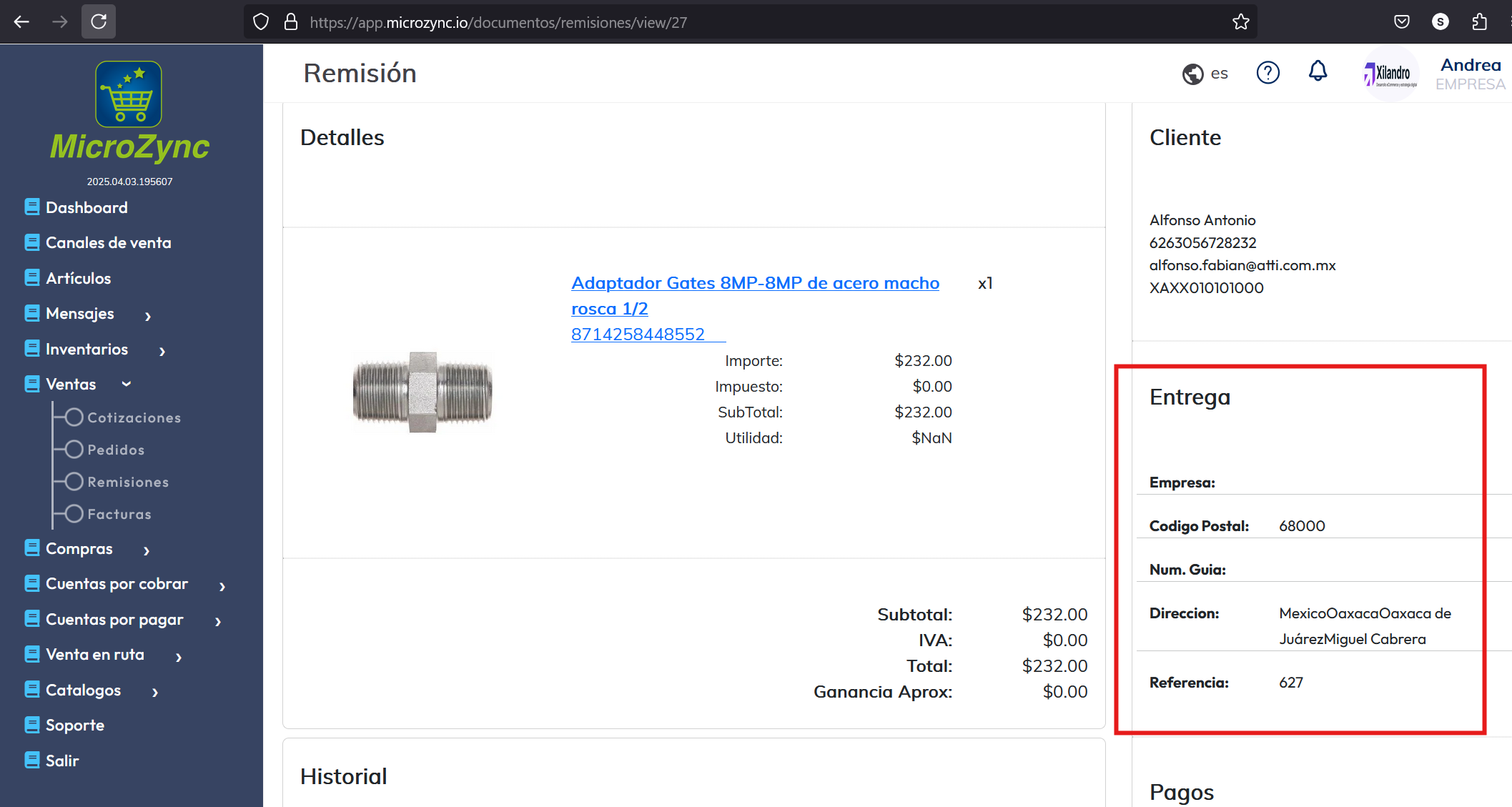
¿Que datos de envío se descargan?

Los datos que se descargan en cada orden de su ecommerce son los siguientes:


2025-04-28 05:53
soporte

Módulos del sistema

Go to category

¿Cuales son las funciones y módulos que tiene la plataforma?

Microzync ERP - Las funcione principales que tiene la plataforma son:

  1. ERP para ecommerce que le permite lo siguiente:
    1. Gestión de COMPRAS con los siguientes movimientos.
      1. Orden de compra
      2. Recepción de Mercancía.
      3. Compra.
    2. Gestión de VENTAS con los siguientes movimientos.
      1. Cotizaciónes.
      2. Pedidos.
      3. Remisiones.
      4. Facturas.
    3. Gestión de INVENTARIOS con los siguientes movimientos.
      1. Entradas con diferentes conceptos.
      2. Salidas con diferentes conceptos.
      3. Traspasos entre almacenes.
    4. Gestión de Cuentas por Cobrar con los siguientes movimientos.
      1. Control de cargos de clientes. Registro y seguimiento de deudas de cliente a crédito.
      2. Control de créditos de clientes. Registro de pagos de clientes o saldos a favor de crédito.
      3. Listado de Clientes a Crédito con su historial y deuda.
    5. Gestión de Cuentas por Pagar con los siguientes movimientos.
      1. Control de cargos a proveedores. Registro y seguimiento de deudas que se tienen con proveedores.
      2. Control de créditos a proveedores. Registro de pagos o saldos a favor realizados a proveedores.
      3. Devoluciones a proveedores. Gestión y seguimiento de devoluciones a proveedores.
    6. Venta en Ruta y control de entregas.
      1. Permite generar grupos de rutas y rutas para tus agentes de venta(preventa).
      2. Permite generar planes de visita para el control de tus agentes.
      3. Permite visualizar la ubicación de tus clientes.
      4. Permite monitorear la ubicación y recorrido de tus agentes.
      5. Permite visualizar las el detalle de las entregas de los pedidos.
    7. Maxventas-pedidos hechos por el propio cliente.
      1. Permite mediante una app de android para tu cliente que ellos mismos hagan sus pedidos.
      2. Le muestra a tus clientes el catálogo de tus productos.
      3. Permite asignar precios a cada cliente en base a su ROL, por ejemplo algunos les puedes mostrar precios distribuidor, precios de mayoreo, precios publico, etc.
      4. Le muestra a tus clientes el detalle e historial de sus pagos realizados.
      5. Le muestra a tus clientes el detalle e historial de sus pedidos realizados.
      6. Le muestra a tus clientes el detalle de su saldo pendiente de pago.
      7. Le muestra a tus clientes el detalle de sus facturas CFDI para su descarga.
    8. Canales de venta Ecommerce y Marketplace.
      1. Conexión a MercadoLibre con multiples cuentas.
      2. Conexión a Shopify con multiples tiendas y almacenes.
      3. Conexión a Woocommerce con multiples tiendas, precios de mayoreo y tablas de precios.
      4. Conexión a TiendaNube con multiples tiendas.
      5. Conexión a Amazon.
      6. Permite conexión directa de su Marketplace a su ecommerce o entre cualquier canal.
    9. Gestión de mensajes y preguntas.
      1. Gestión de preguntas de MercadoLibre.
      2. Permite responder preguntas de MercadoLibre.
      3. Muestra listado de mensajes del sistema.
      4. Gestión de preguntas con AI.
    10. Conexión con PUNTOS de VENTA o ERP'S.
      1. Conexión con Sicar PV.
      2. Conexión con Contpaqi Comercial.
      3. Conexión con Microsip.
      4. Conexión con OkCar ERP.

El sistema ERP para ecommerce y marketplace más completo del Mercado.

2025-04-28 20:53
soporte

Sistemas conectados ERP y PV

Go to category

¿Con que sistemas ERP o Punto de Venta se conecta la plataforma?

La plataforma Microzync tiene conexión con los siguientes sistemas:

  1. Microsip ERP. Es un ERP mexicano orientado a pequeñas y medianas empresas, para mayor información visita Microsip y para la integración, dirígete a la categoría de ayuda correspondiente.
  2. Sicar Punto de Venta. Es un punto de venta mexicano con mercado en latinoamerica, un sistema muy versátil que te permite controlar tu negocio. Para mayor información visita. Sicar punto de venta. Para la integración con microzync, visita la categoría de ayuda correspondiente.
  3. Contpaqi comercial. Sistema administrativo mexicano orientado a pequeñas y medianas empresas, microzync tiene la conexión con sus distintas versiones, START, PRO y Premium. para mayor información visita: Contpaqi comercial.  Para la integración visita la ayuda en su categoría correspondiente.
  4. OkCar ERP. Sistema administrativo enfocado a empresas del ramo mecánico y talleres automotrices. para mayor información visite: OkCar ERP . Para la integración con Microzync visita la ayuda en su correspondiente categoría.

Microzync ERP - La plataforma de administración para venta en línea más completa del mercado.

2025-04-28 20:49
soporte