Una vez descargado todos sus artículos, para actualizar los datos y poder sincronizarlos, realice lo siguiente:
Dirijase a la sección de artículos y presione la opción Asignación:
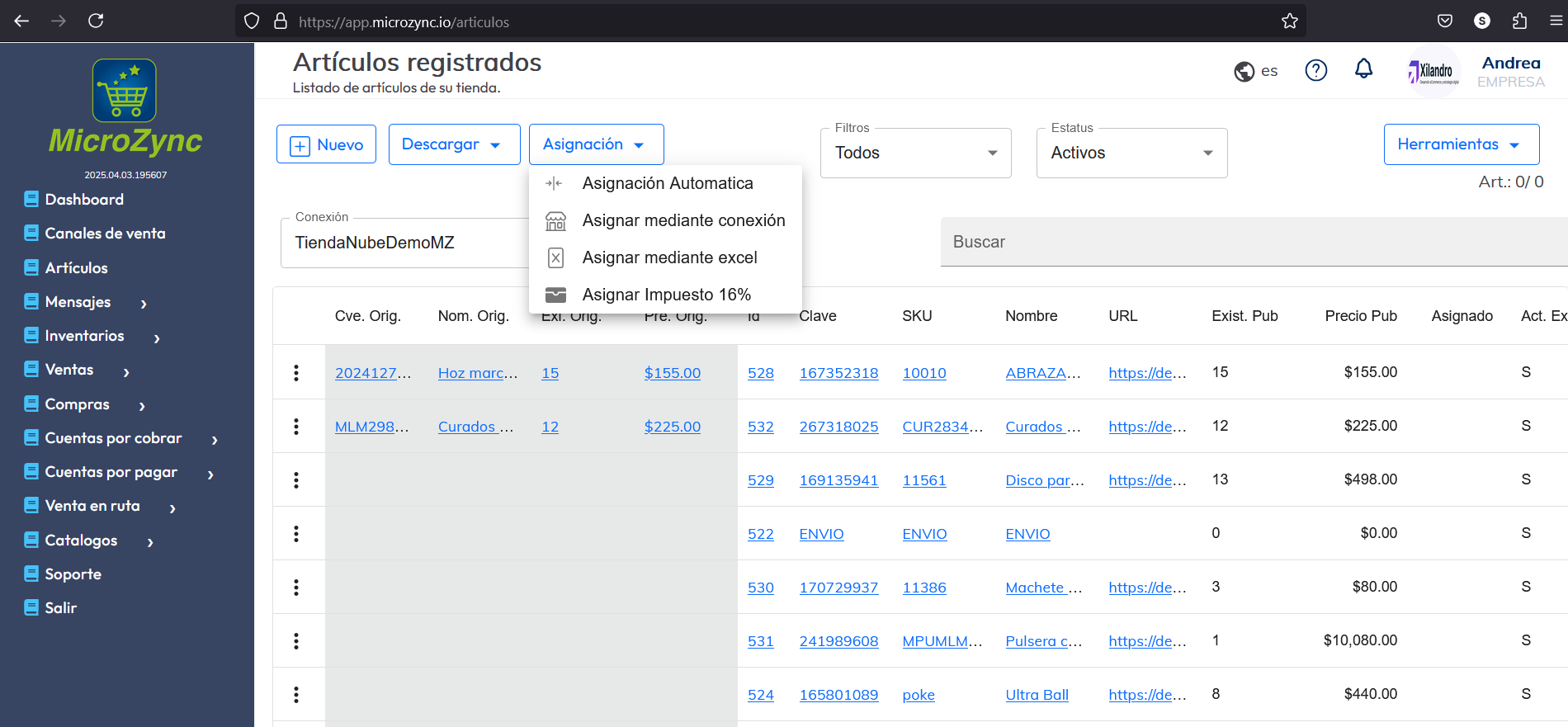
Aquí tiene 4 opciones para realizar la asignación.
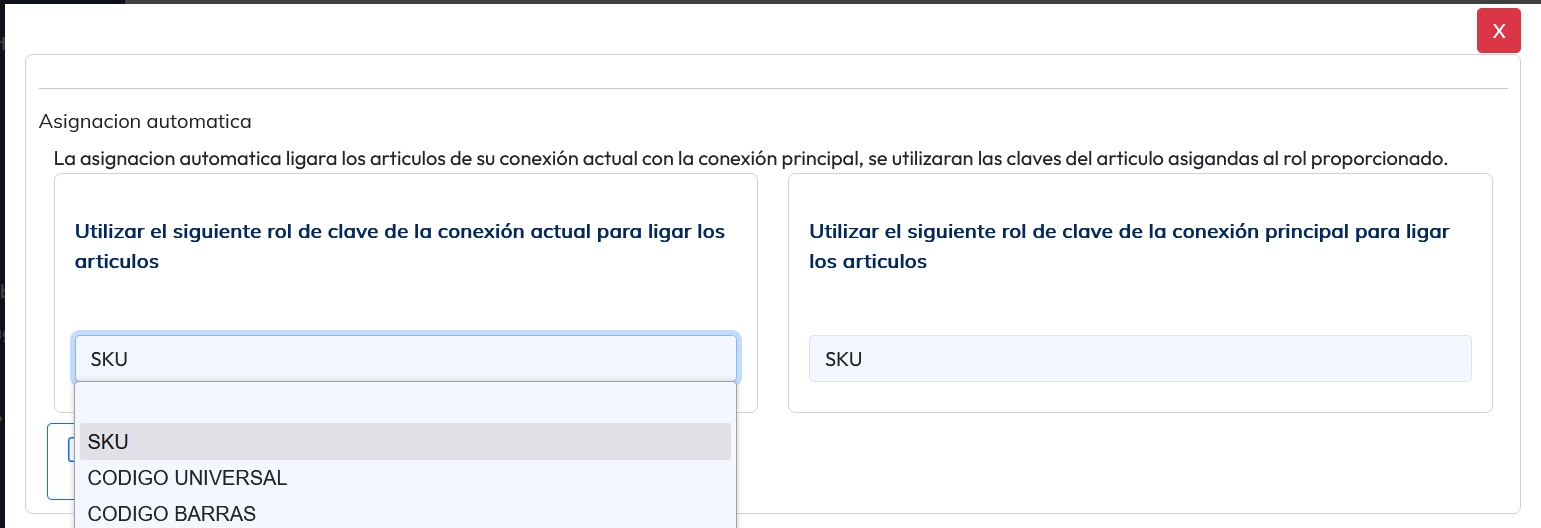
1.-Asignación automática. Aquí puede elegir que clave de la conexión TiendaNube puede hacer el Match contra las claves de la conexión principal, esto lo que hace es conectar por ejemplo Articulo1 SKU 12131 hace la busqueda de esa misma clave SKU 12131 en la conexión principal y los vincula, con esto el sistema ya sabe de donde tomar las existencias, precios y hacer el registro de las ordenes.
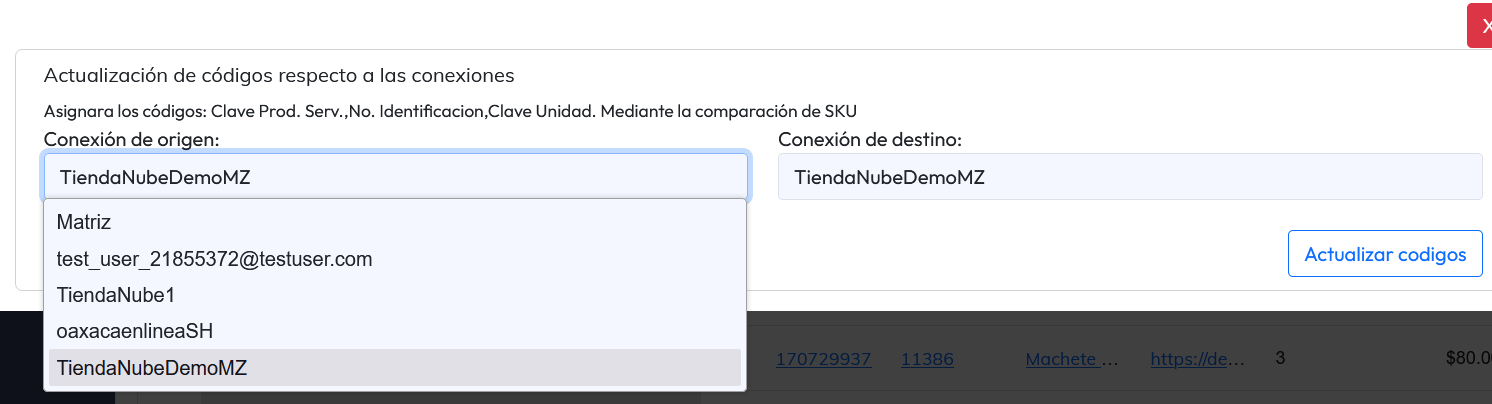
2.-Asignar mediante conexión: esto permite asignar las asignaciones que un canal ya tiene vinculados a los artículos de otro canal, por ejemplo, si ud ya tiene asignado Shopify y quiere copiar esas vinculaciones a TiendaNube, puede hacerlo mediante este proceso.
3.-Asignación mediante Excel. esta opcion le permite realizar la asignación/vinculación de artículos del canal principal al canal TiendaNube mediante una plantilla de excel, con esto puede usar la plantilla cargada, llenar los datos y posteriormente cargarlos, por ejemplo esto se usa cuando no se manejan códigos iguales. Artículo2 SKU AT134 del canal principal se vincula a ArticuloSP SKU SX9842 del canal TiendaNube, hacer la vinculación de este tipo mediante excel.

5.-Asignación manual. Para realizar la asignación manual, en artículo, haga click en los 3 puntos de lado izquierdo de la tabla para mostrar opciones y elija Asignación manual.
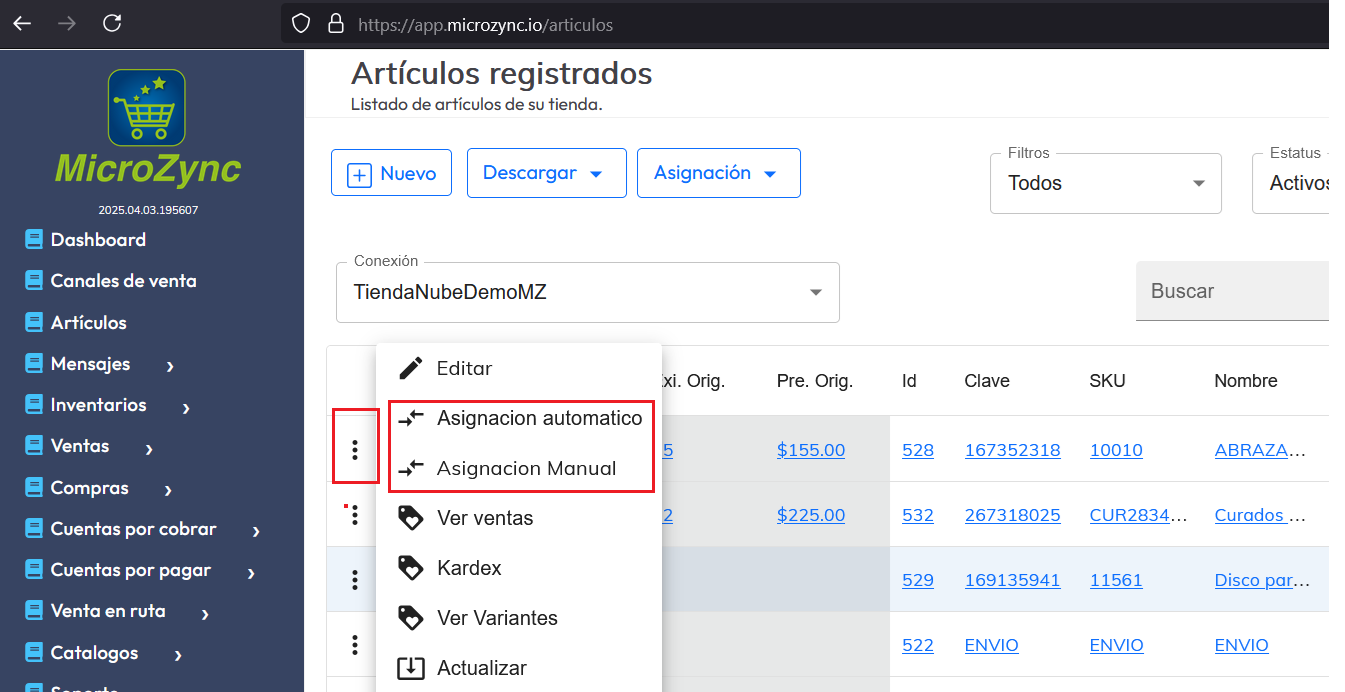
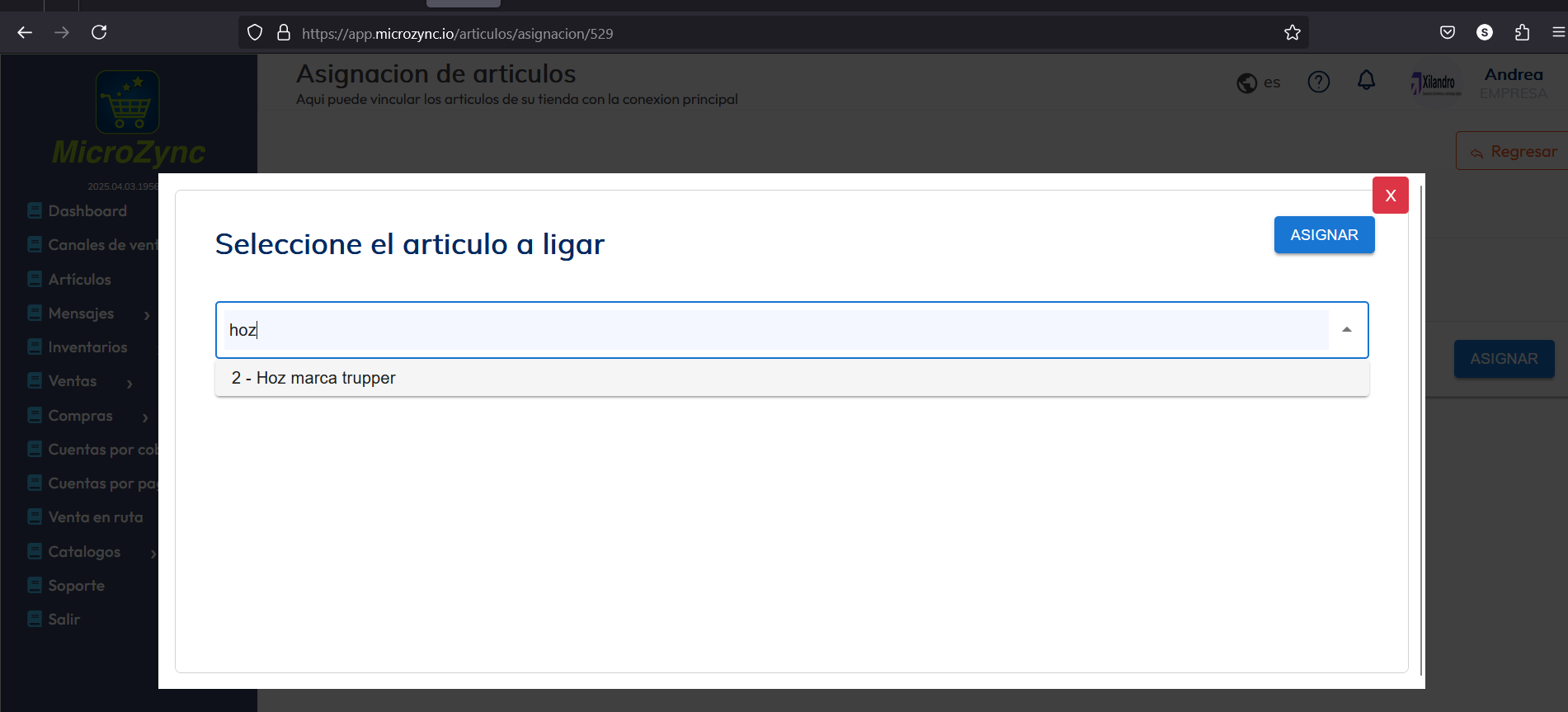
Le mostrara la siguiente pantalla, presione asignar y busque el artículo del canal principal.
escriba el nombre del artículo y presione ENTER, una vez encontrado, seleccione y presione ASIGNAR, en la ventana anterior presione regresar y con esto su artículo estará ligado y listo para sincronizar los datos.